苹果iPhone手机轻点两下小白点快速截屏怎么设置

 时间:2026-02-14 12:22:26

1、我们点击打开苹果iPhone手机设置页面中的通用选项

苹果iPhone手机轻点两下小白点快速截屏怎么设置

2、在打开的通用设置页面中,点击打开辅助功能

苹果iPhone手机轻点两下小白点快速截屏怎么设置

3、这时,点击打开页面中的辅助触控选项

苹果iPhone手机轻点两下小白点快速截屏怎么设置

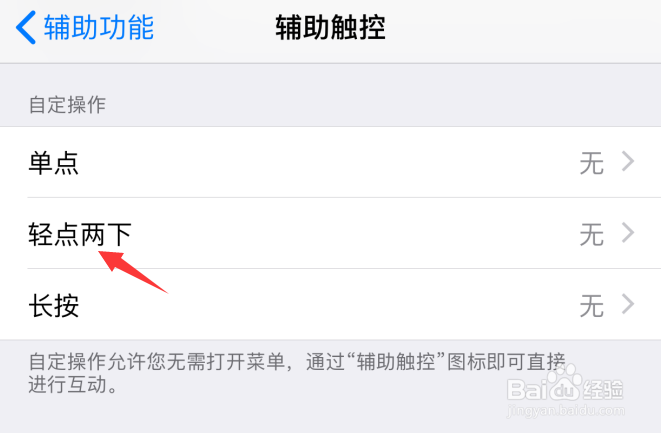
4、在辅助触控设置页面当中,点击打开轻点两下

苹果iPhone手机轻点两下小白点快速截屏怎么设置

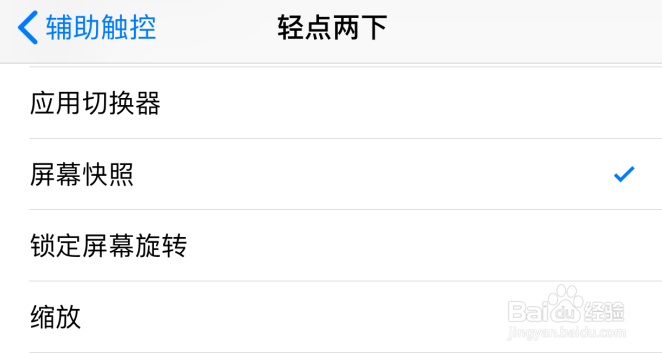
5、在打开的页面中,点击选择屏幕快照

苹果iPhone手机轻点两下小白点快速截屏怎么设置

6、这样,以后iPhone手机想要快速截屏,只要双击下屏幕上的小白点即可完成

苹果iPhone手机轻点两下小白点快速截屏怎么设置

1、我们点击打开苹果iPhone手机设置页面中的通用选项

2、在打开的通用设置页面中,点击打开辅助功能

3、这时,点击打开页面中的辅助触控选项

4、在辅助触控设置页面当中,点击打开轻点两下
5、在打开的页面中,点击选择屏幕快照

6、这样,以后iPhone手机想要快速截屏,只要双击下屏幕上的小白点即可完成
苹果iPhone手机轻点两下小白点快速截屏怎么设置

  • iphone自带计算器使用小技巧!
  • iPhone14如何设置键盘的慢速键
  • 如何给iPhone 视频加滤镜?
  • iPhone14如何显示缩放控制器?
  • iPhone14promax相机怎么设置开启运动模式
  • 热门搜索
    三河古镇旅游攻略 浙江莫干山旅游攻略 凤凰旅游路线 三亚有哪些旅游景点 美国塞班岛旅游 农业观光旅游 旅游卫视大驾光临 民丹岛旅游攻略 南昌梅岭旅游攻略 扬州旅游景点介绍