1、在本数据表格中有带颜色的数据,我们需要筛选出数据1列带颜色的数据。

2、选中第一行标题的单元格,如图所示。
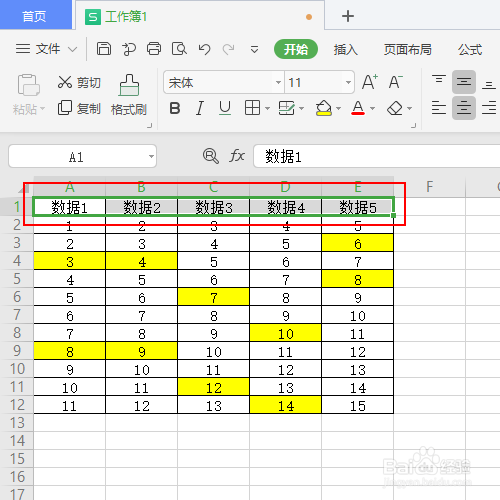
3、在上方的工具栏上点击【开始】选项。

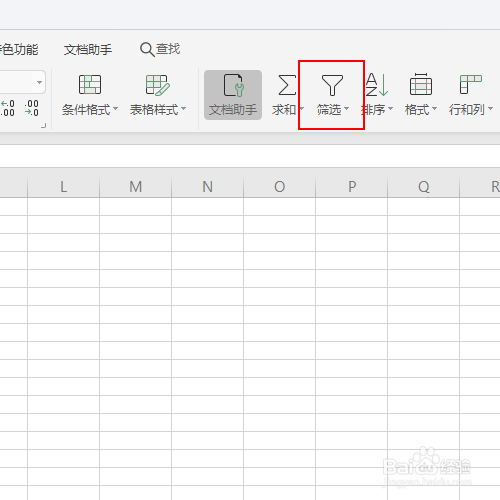
4、在开始工具列表中单击筛选选项。
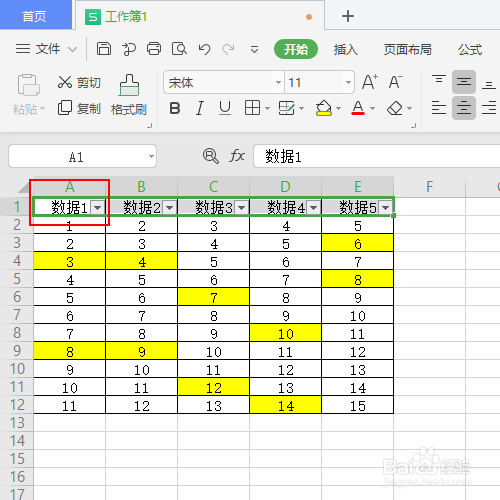
5、单击数据1中的倒三角。
6、在弹出的菜单列表中单击【颜色筛选】选项。

7、选择需要筛选的颜色,这里是黄色。

8、最终结果,如图所示。

时间:2026-04-22 10:19:39
1、在本数据表格中有带颜色的数据,我们需要筛选出数据1列带颜色的数据。
2、选中第一行标题的单元格,如图所示。
3、在上方的工具栏上点击【开始】选项。
4、在开始工具列表中单击筛选选项。
5、单击数据1中的倒三角。
6、在弹出的菜单列表中单击【颜色筛选】选项。
7、选择需要筛选的颜色,这里是黄色。
8、最终结果,如图所示。
