1、创建名为"Shaper工具"的新项目文件,如下图所示。
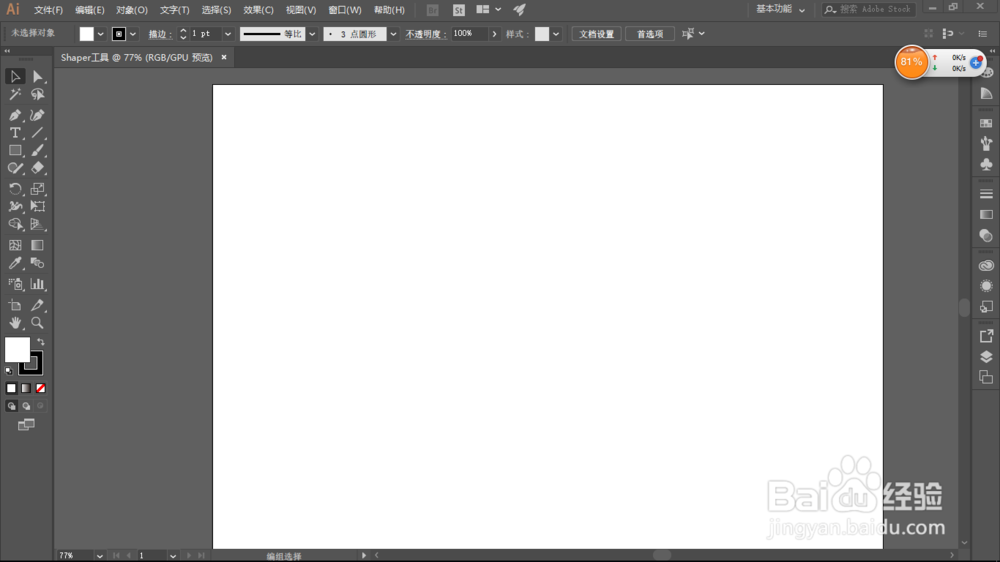
2、选择工具箱中的【Shaper工具】按钮,如下图所示。

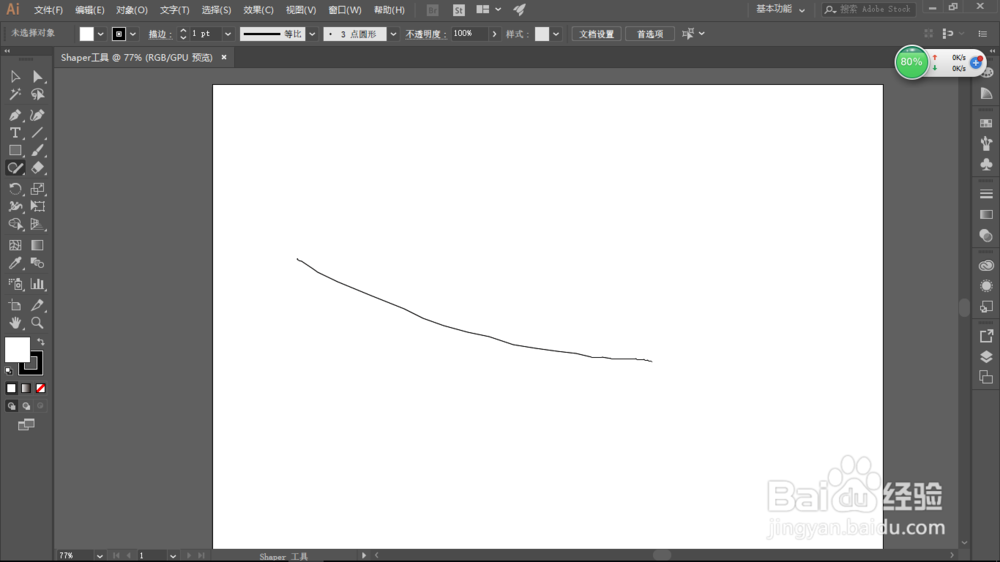
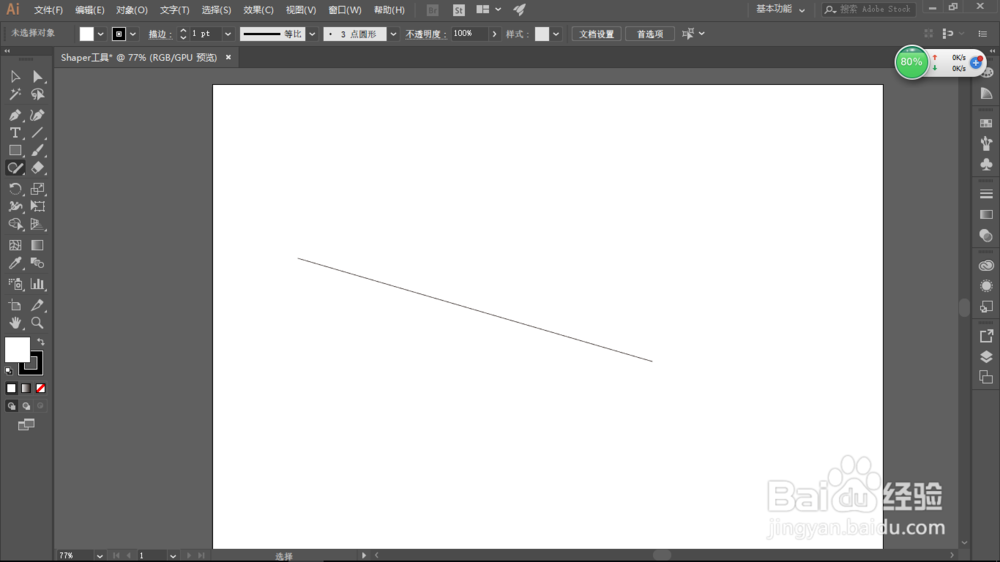
3、用鼠标随意、自然的绘制直线,绘制完成后会自动将其调整成完美的直线,如下图所示。
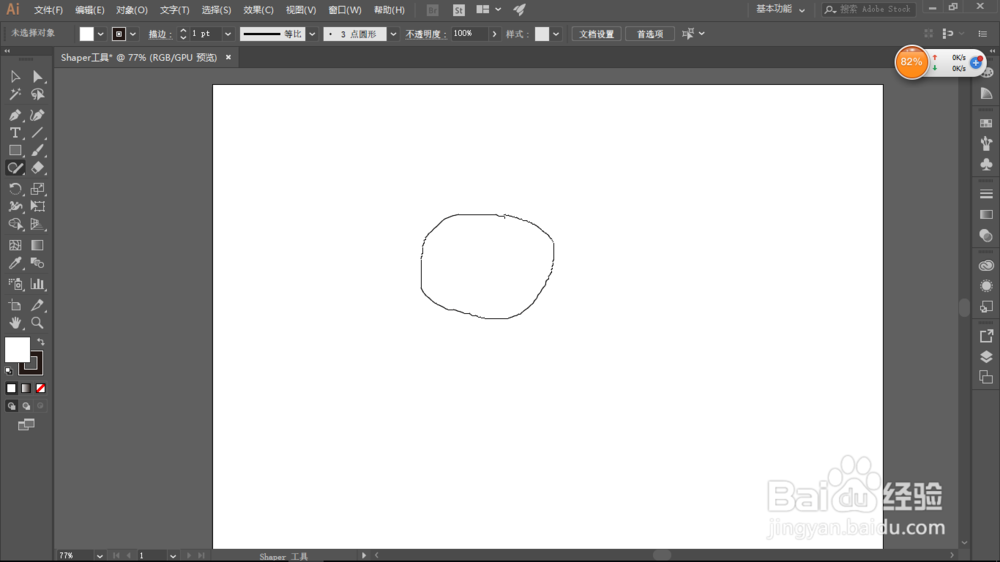
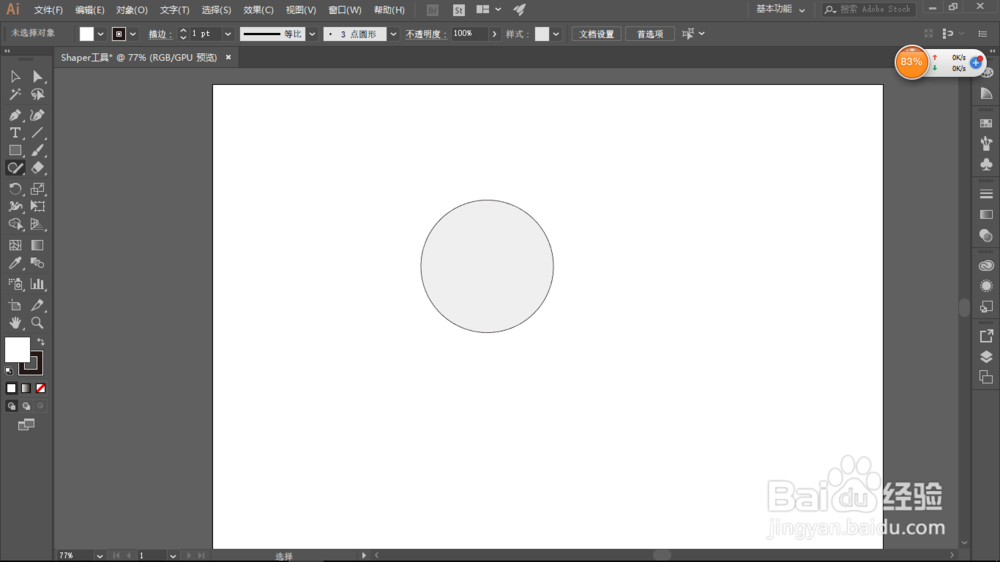
4、用鼠标随意、自然的绘制椭圆,绘制完成后会自动将其调整成完美的椭圆,如下图所示。
5、用鼠标随意、自然的绘制矩形,绘制完成后会自动将其调整成完美的矩形,如下图所示。


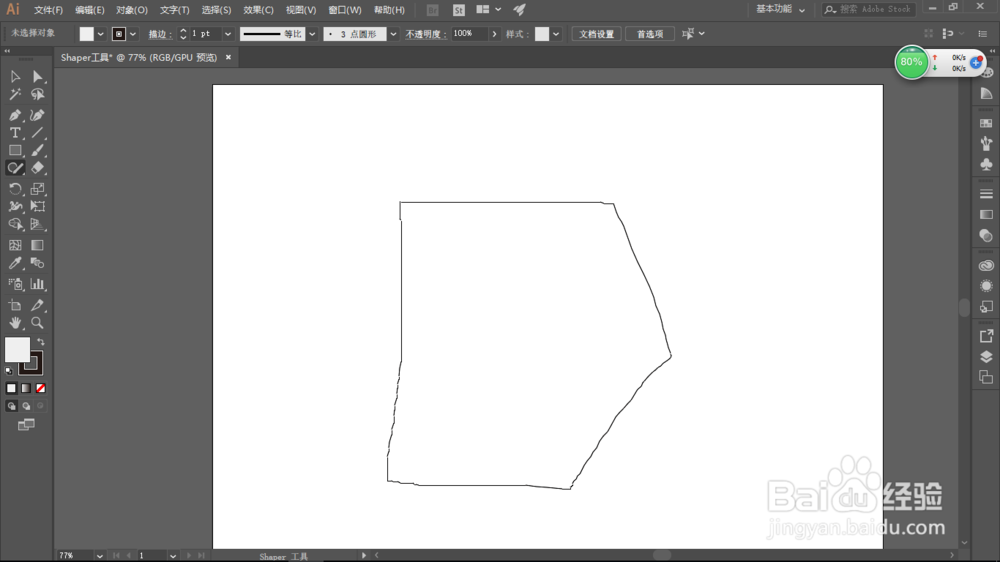
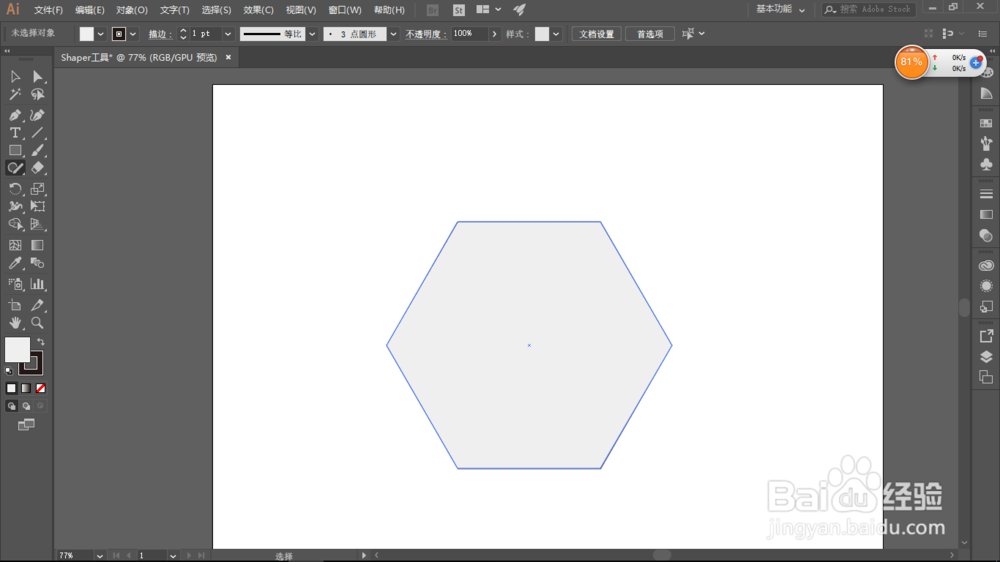
6、用鼠标随意、自然的绘制多边形,绘制完成后会自动将其调整成完美的多边形,如下图所示。
时间:2026-04-25 00:24:11
1、创建名为"Shaper工具"的新项目文件,如下图所示。
2、选择工具箱中的【Shaper工具】按钮,如下图所示。
3、用鼠标随意、自然的绘制直线,绘制完成后会自动将其调整成完美的直线,如下图所示。
4、用鼠标随意、自然的绘制椭圆,绘制完成后会自动将其调整成完美的椭圆,如下图所示。
5、用鼠标随意、自然的绘制矩形,绘制完成后会自动将其调整成完美的矩形,如下图所示。
6、用鼠标随意、自然的绘制多边形,绘制完成后会自动将其调整成完美的多边形,如下图所示。
