如何用PS快速对人物进行磨皮

 时间:2026-05-04 13:25:50

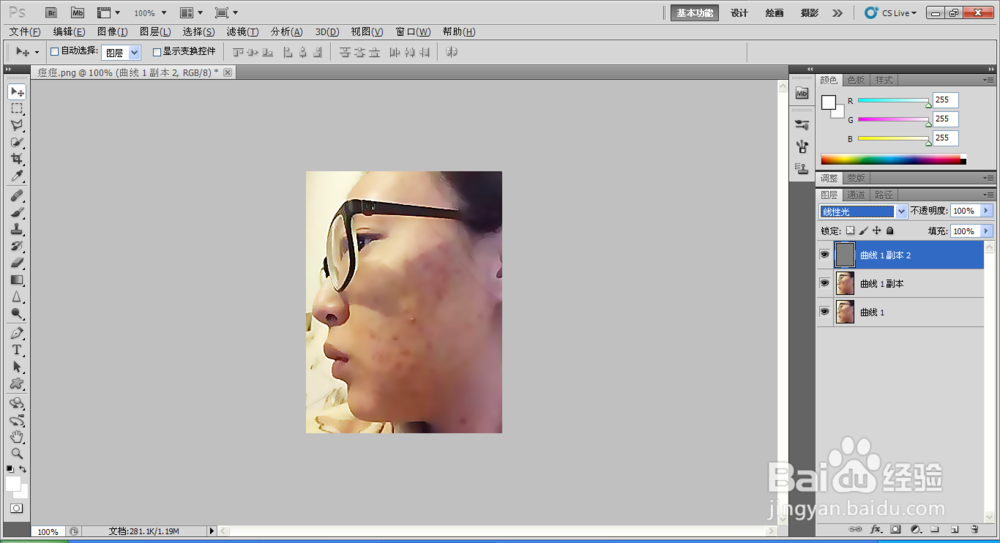
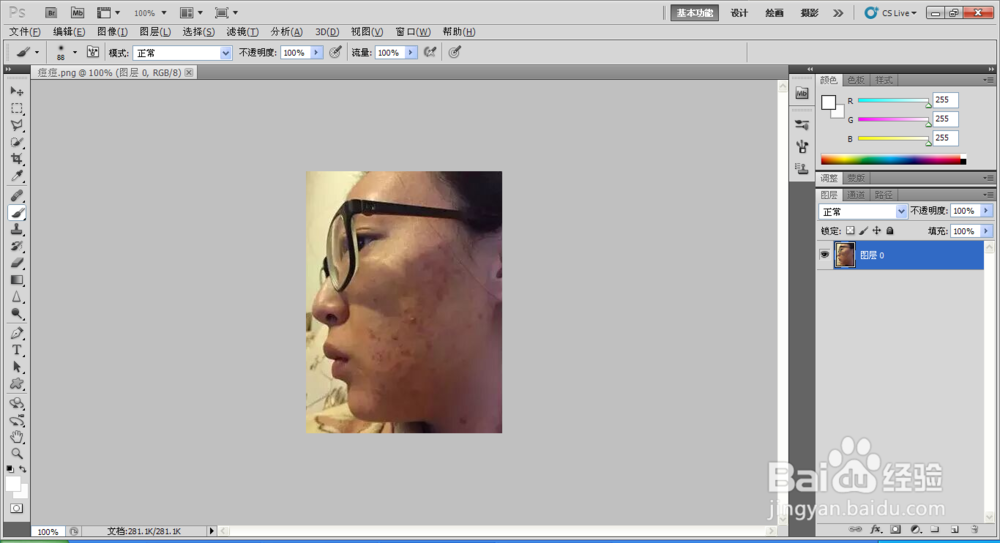
1、打开人物素材

如何用PS快速对人物进行磨皮

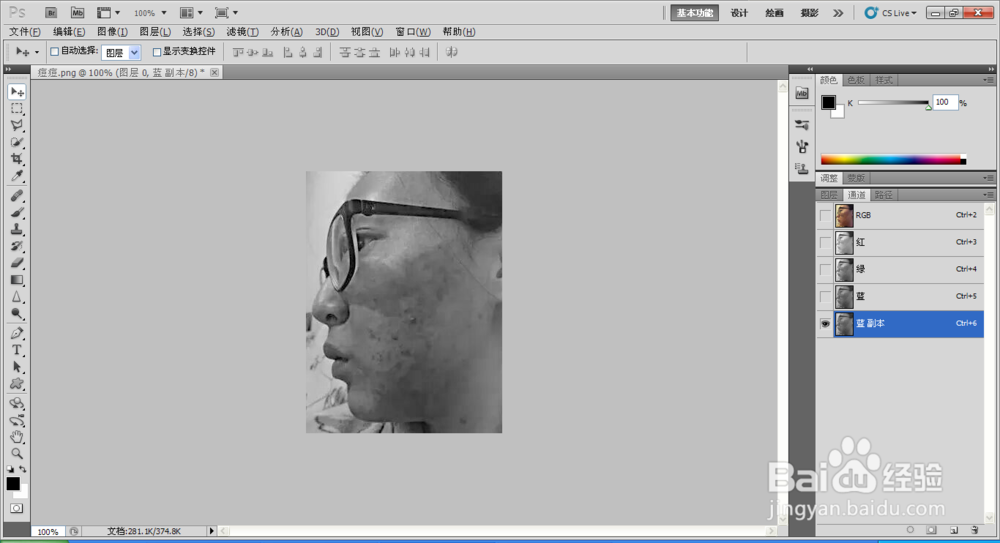
2、打开蓝色通道,在通道里面我们选中蓝色通道,将其复获珠制一层

如何用PS快速对人物进行磨皮

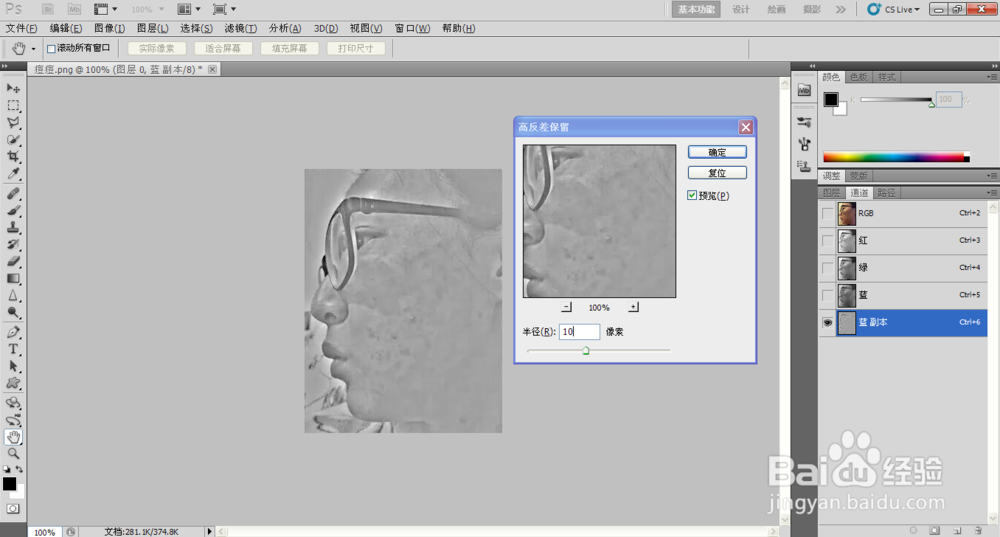
3、打开滤镜——其他——高反差保留,将半径增大到合适的大小

如何用PS快速对人物进行磨皮

4、打开图像——计算——混合模式选择强光

5、将速欠侧此效果叠加三次

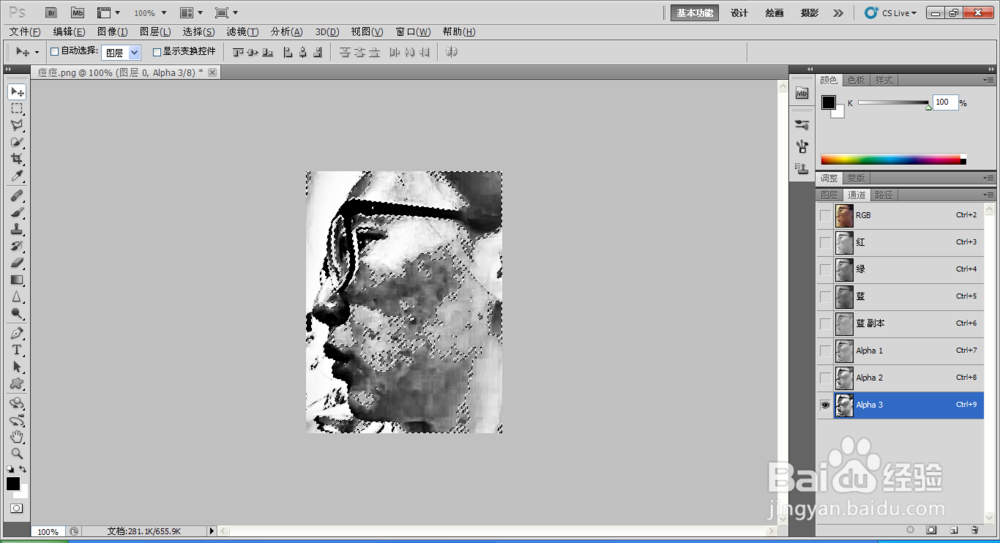
6、按住ctrl选择通道3,此时出现一个选区,选中的是皮肤光滑的部分

如何用PS快速对人物进行磨皮

7、ctrl+shift+i进行反选,选中不光滑的部分

如何用PS快速对人物进行磨皮

8、选中复合通道,回到图层

如何用PS快速对人物进行磨皮

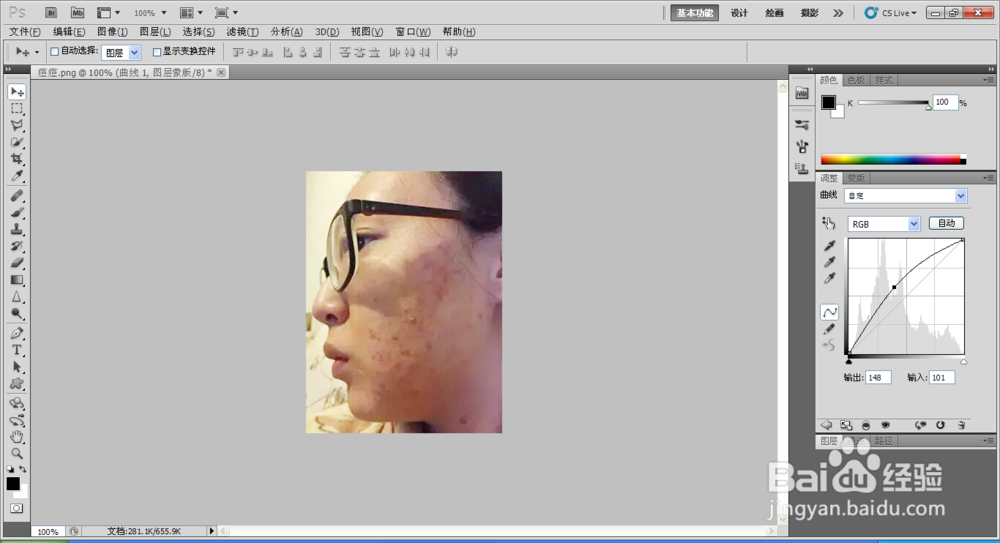
9、添加调整图层——曲线,适当进行提亮

如何用PS快速对人物进行磨皮

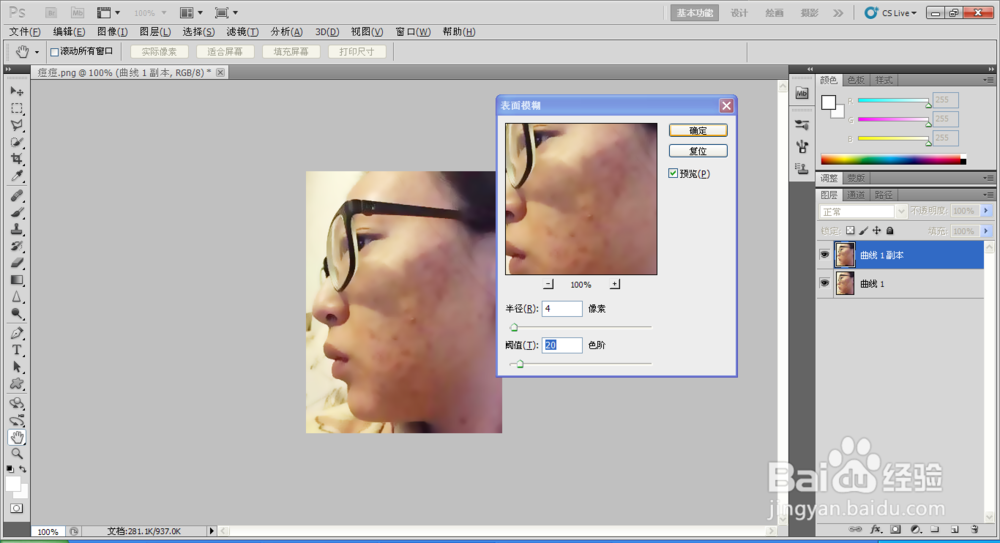
10、ctrl+shift+e合并两个图层,添加副本,选择滤镜——模糊——表面模糊
如何用PS快速对人物进行磨皮

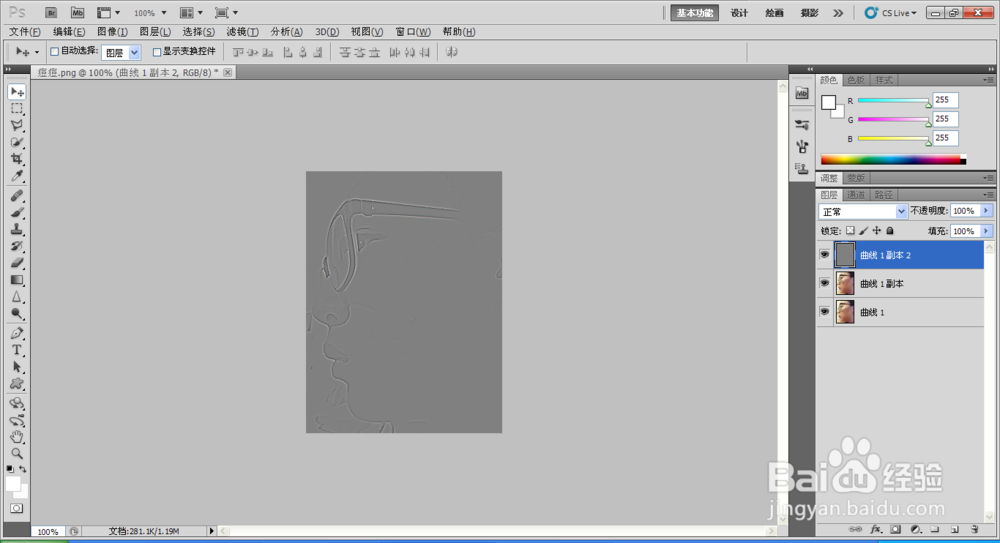
11、对此图层进行复制,打开宙吐滤镜——其他——高反差值保留,在半径选择1个像素
如何用PS快速对人物进行磨皮

12、在图层选择线性光的模式,完成

如何用PS快速对人物进行磨皮

  • PS怎么对人物进行磨皮
  • PS如何快速磨皮
  • ps怎么磨皮?
  • 快速削菠萝方法
  • 快速挣钱的六种方法
  • 热门搜索
    中山旅游景点大全 中国水上旅游网 格尔木旅游 东北三省旅游 南戴河旅游景点 日本旅游线路 北京周边旅游景点 清远旅游景点 葡萄牙旅游 同程旅游网站官网