小编教你微信如何移动以及从照片中添加表情包

 时间:2026-02-12 14:30:21

1、第一步,我们先打开微信这款APP,然后点击进入,在消息一栏,随便选一个消息,点击进入。小编这里,以传输助手为例子。

小编教你微信如何移动以及从照片中添加表情包

2、进入之后,我们点击表情包那个选项,然后再点击出现的一个大大的加号,如下图所示。。
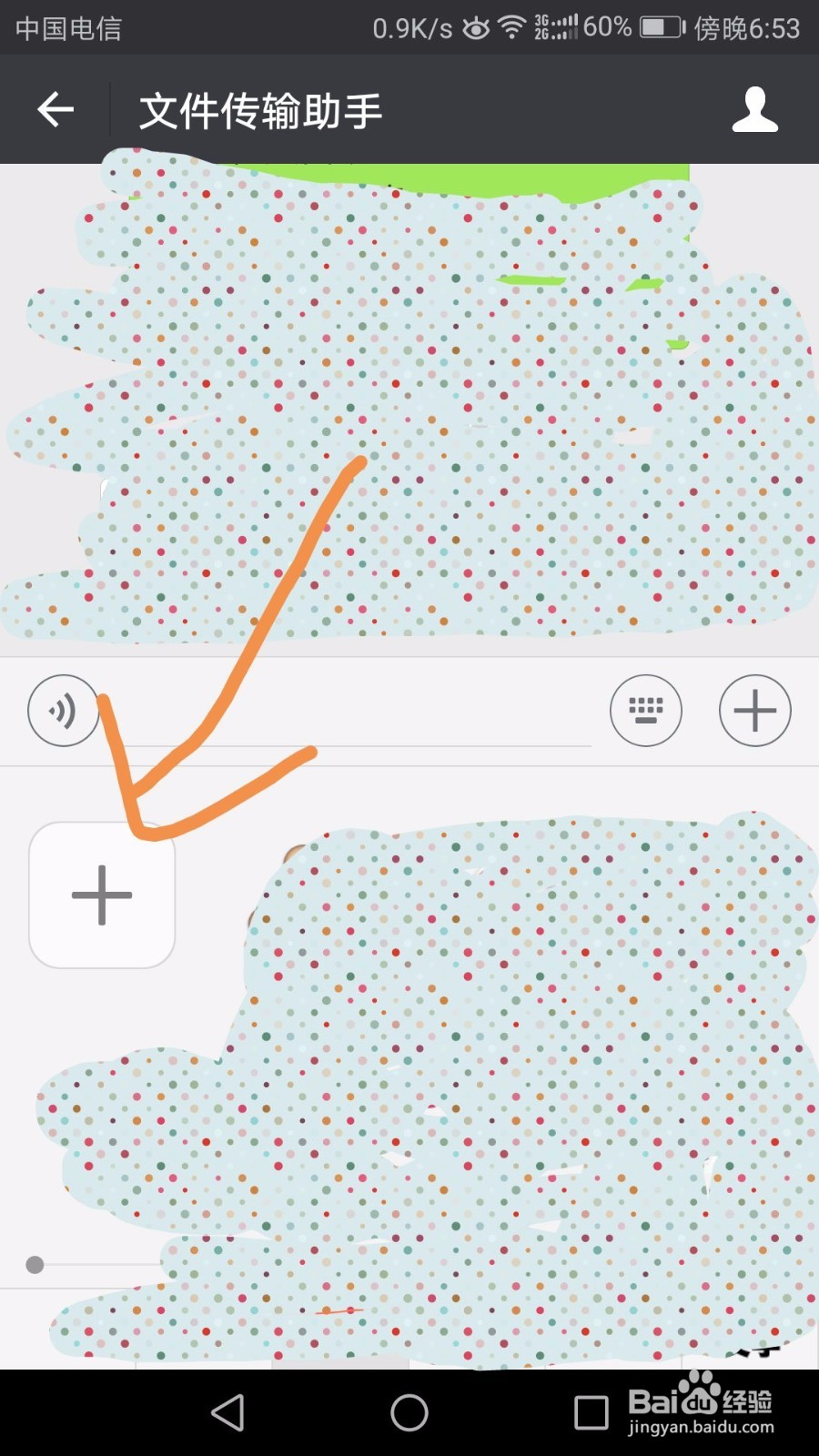
小编教你微信如何移动以及从照片中添加表情包

3、当我们点击这个加号进去之后,我们会发现很多平时自己添加的表情,是不是感到很惊讶呢,然后,我们就将目光移到右上角,点击整理这个选项,如下图所示。

小编教你微信如何移动以及从照片中添加表情包

4、点击完整理这个选项之后,你所看到的表情包就会在右上角出现一个个正方形的框,我们随便点击几个想移到的表情,然后点击完成,即可将表情包移动到前面啦。

具体如下图所示。
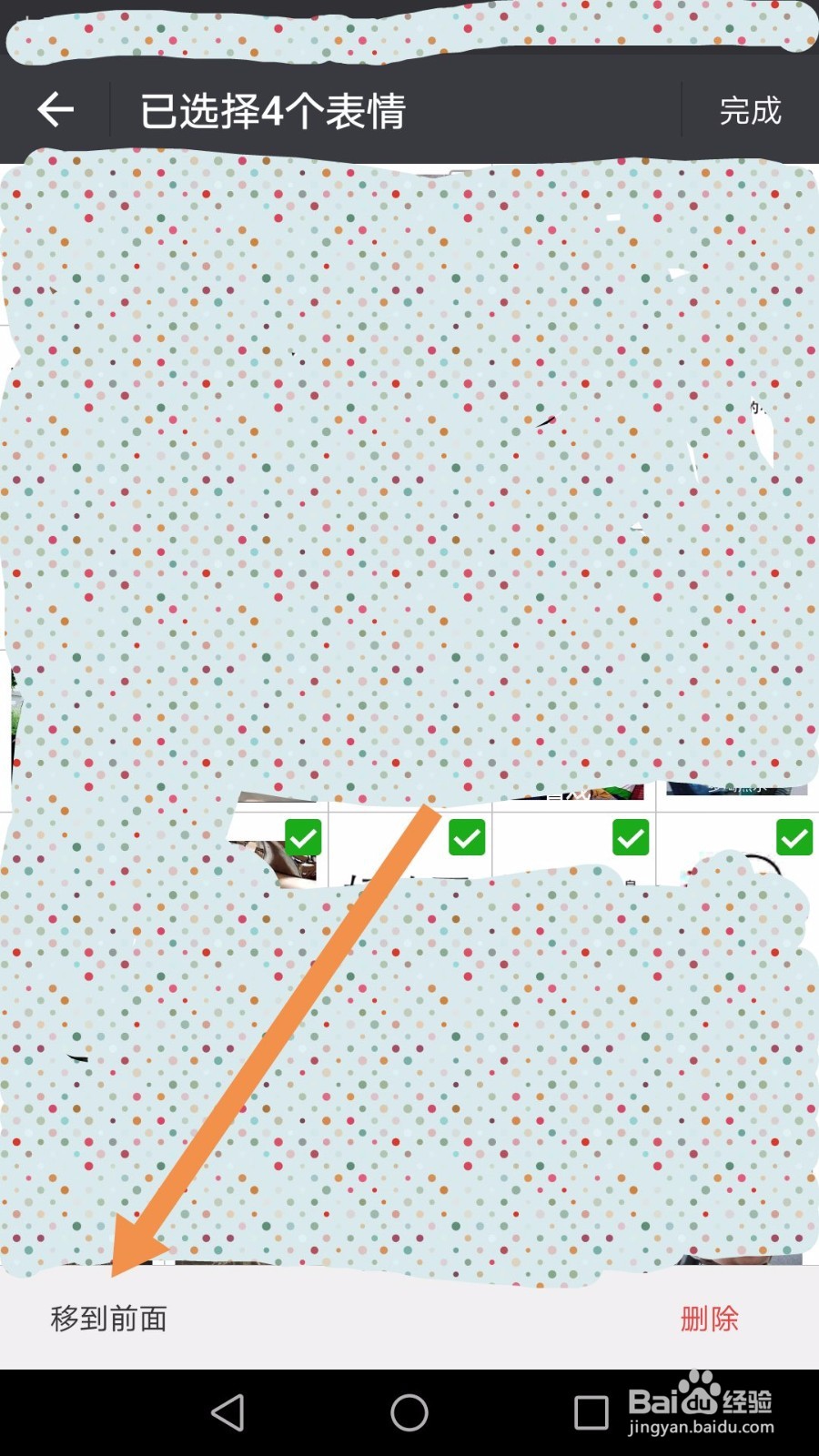
小编教你微信如何移动以及从照片中添加表情包

1、接下来小编教大家怎么将照片添加为表情包,我们按照之前的步骤,进入表情包里面,这个时候我们留意右下角,点击这个加号,从图库选择即可。

如图所示

小编教你微信如何移动以及从照片中添加表情包

  • 欢游怎么开启勿扰模式
  • 2021央美毕业展怎么预约
  • 怎样用QQ输入法输入特殊符号和字母?
  • 手机QQ群如何开启展示王者荣耀战绩?
  • 皮艺发饰手工教程
  • 热门搜索
    台湾花莲旅游攻略 去泰国旅游穿什么 从江旅游 烟台旅游政务网官网 荥阳旅游景点大全 旅游杂志封面 韶关旅游网 斯里兰卡旅游费用 福建旅游景点排行 北京到黄山旅游攻略
