1、两种进入方式都可以进入INTEL核心显卡控制面板。桌面右键属性菜单中。
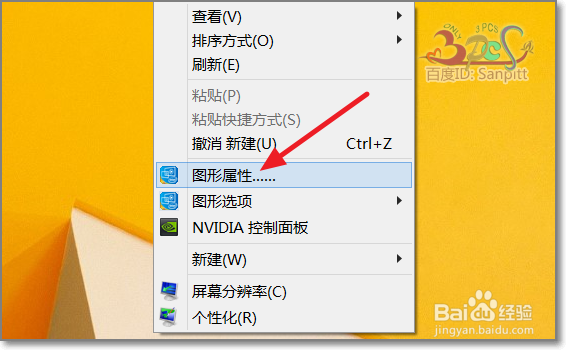
2、若右键菜单被优化去掉了,在电脑右下角任务栏菜单中也可以打开

3、进入后,如图点击显示器后面的下拉菜单
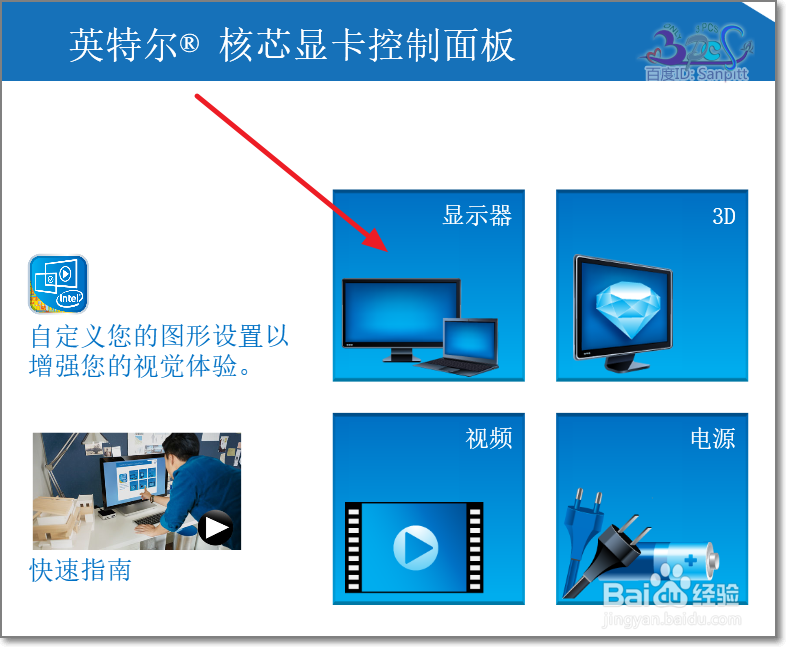
4、进入主界面后,弹出的下拉菜单

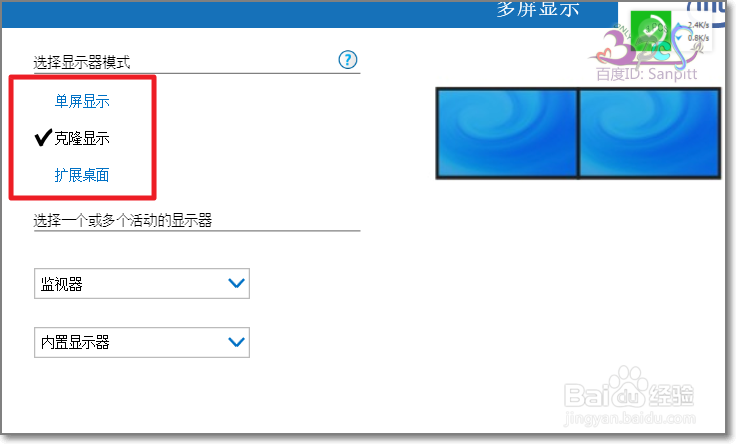
5、选择多屏显示。连接到另一个显示器。

6、有三种不同选择,可以看右则有示意图。可以即时看到效果
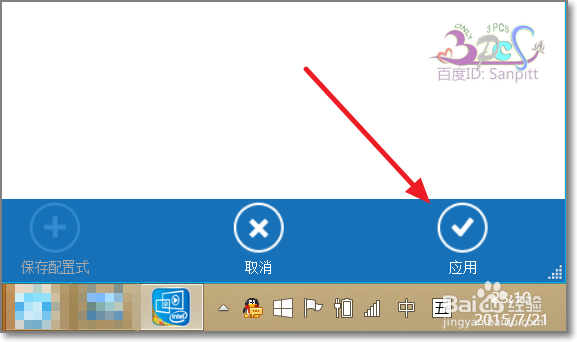
7、点击右下角的应用,保存设置完成。
时间:2026-04-21 16:12:04
1、两种进入方式都可以进入INTEL核心显卡控制面板。桌面右键属性菜单中。
2、若右键菜单被优化去掉了,在电脑右下角任务栏菜单中也可以打开
3、进入后,如图点击显示器后面的下拉菜单
4、进入主界面后,弹出的下拉菜单
5、选择多屏显示。连接到另一个显示器。
6、有三种不同选择,可以看右则有示意图。可以即时看到效果
7、点击右下角的应用,保存设置完成。
