华三模拟器--交换机配置TRUNK口

 时间:2024-10-13 21:53:51

1、打开HCL并搭建好拓扑图并启动设备(华三同思科一样默认交换机vlan 1)。如下图:

华三模拟器--交换机配置TRUNK口

2、打开VMVirtualBox,配置IP地址(切记同一网段哦。)

华三模拟器--交换机配置TRUNK口华三模拟器--交换机配置TRUNK口

3、回到HCL双击交换机,进入用户黢茕茚痔界面。试用system-view进入系统界面。创建VLAN 10(添加端口时一切信息以设备为基准),使用display current-configuration查看端口。然后添加端口port g1/0/1.第二台交换机的配置也是如此,在这里就不重复了。

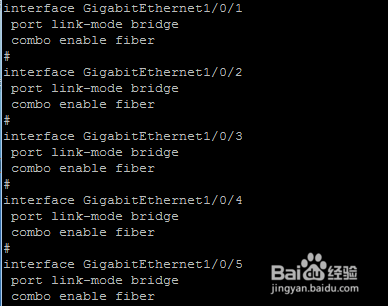
华三模拟器--交换机配置TRUNK口华三模拟器--交换机配置TRUNK口华三模拟器--交换机配置TRUNK口

4、打开VMVirtualBox,使用ping命令ping192.168.1.12,最终结果是ping不同的,因为还没有设置TRUNK口,默认只有VLAN 1才能通过。
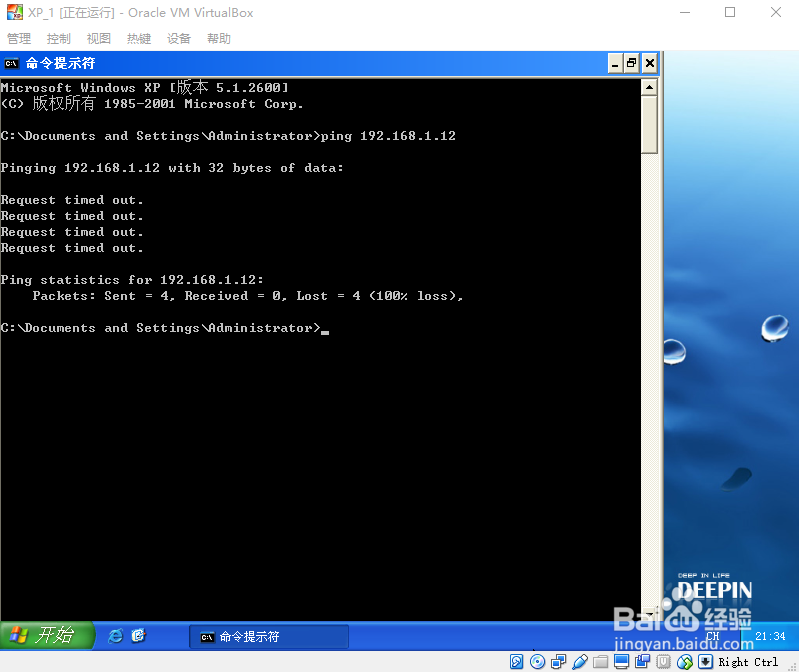
华三模拟器--交换机配置TRUNK口

5、接下来配置TRUNK口,命令如图

华三模拟器--交换机配置TRUNK口

6、再次打开VMVirtualBox,ping192.168.1.12结果是通的说明配置完成!

华三模拟器--交换机配置TRUNK口
  • 如何正确使用SecureCRT
  • 华为交换机如何配置路由
  • 如何配置防火墙?
  • 怎么样打开电脑防火墙以及在哪设置防火墙策略
  • 怎么查看端口的命令
  • 热门搜索
    迪拜旅游价格 东戴河旅游攻略 四川省旅游学校 山东旅游攻略 大方旅游 安徽旅游攻略 贵州旅游最佳路线 河北省旅游 石家庄旅游景点大全 中国旅游网
