怎样安装Mac OS X 10.11

 时间:2024-10-13 00:27:45

1、出现安装界面后,点击左上角的“实用工具”,以便选择我们要将苹果系统安装在哪儿。

怎样安装Mac OS X 10.11

2、在“实用工具”中选择“磁盘工具”。

怎样安装Mac OS X 10.11

3、这时,将打开驱动器列表窗口。我们先在右边的列表中选择硬盘。

怎样安装Mac OS X 10.11

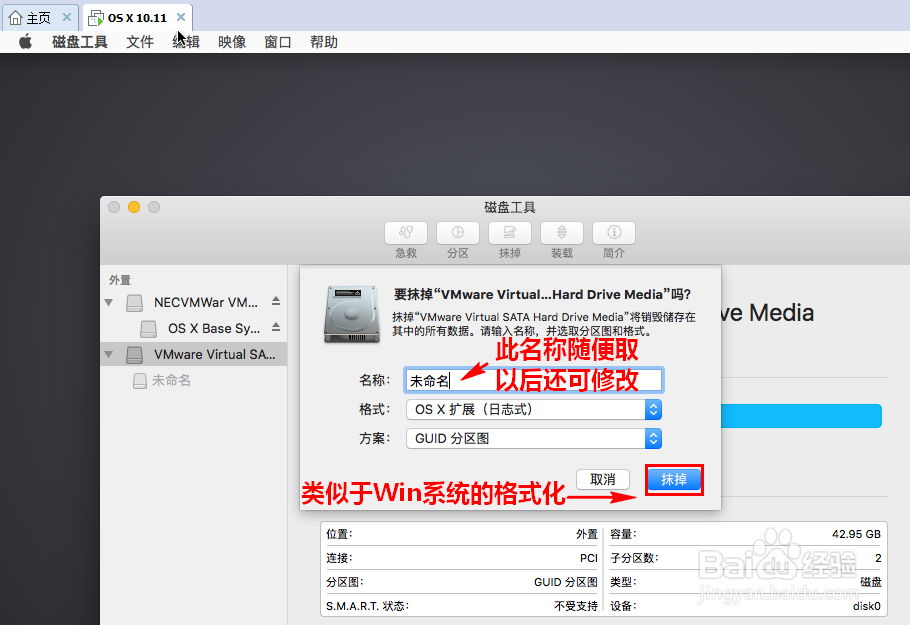
4、然后,在弹出的窗口中填写名称、格式、方案,这些全部保持默认即可,然后点击“抹掉”按钮。
怎样安装Mac OS X 10.11

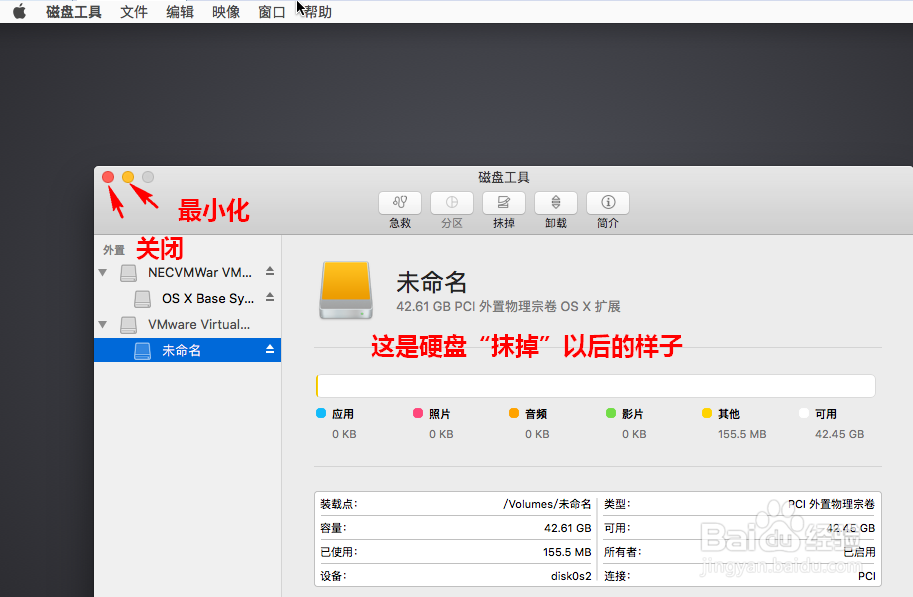
5、下面是硬盘“抹掉”后的样子。现在,关掉“磁盘工具”窗口。

怎样安装Mac OS X 10.11

6、我们回到原来的安装窗口,点击“继续”。

怎样安装Mac OS X 10.11

7、再点击“继续”同意条款。

怎样安装Mac OS X 10.11

8、这时,将出现磁盘选择界面。点击相应的磁盘图标,然后再点击“继续”。

怎样安装Mac OS X 10.11

9、现在,正式的安装过程就开始了。安装期间,你可以离开去干别的事,因为完全不需要人工干预。

怎样安装Mac OS X 10.11

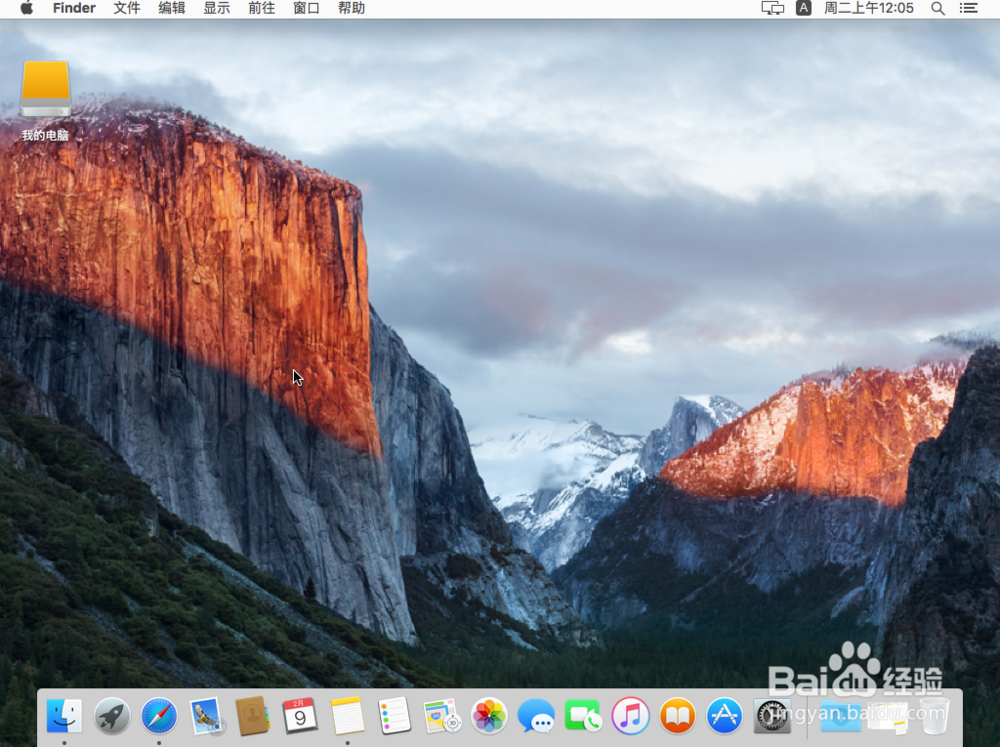
10、下图是安装完成时的样子。

怎样安装Mac OS X 10.11
  • 如何解决“macOS需要修复库以运行程序”错误?
  • mac OS X:[20]如何安装OS X Yosemite
  • 苹果电脑怎么重装系统
  • macos安装失败一直重启怎么办
  • mac无法连接到app store
  • 热门搜索
    呼伦贝尔市旅游局 旅游意外伤害险 即墨旅游景点大全 仁化旅游景点大全 深圳到香港旅游 湖南海外旅游有限公司 溱潼古镇旅游攻略 云南旅游注意什么 苏州国际旅游节 毕业旅游景点