如何用PS软件制作出一张绿色圆形小表情图

 时间:2024-10-16 06:15:30

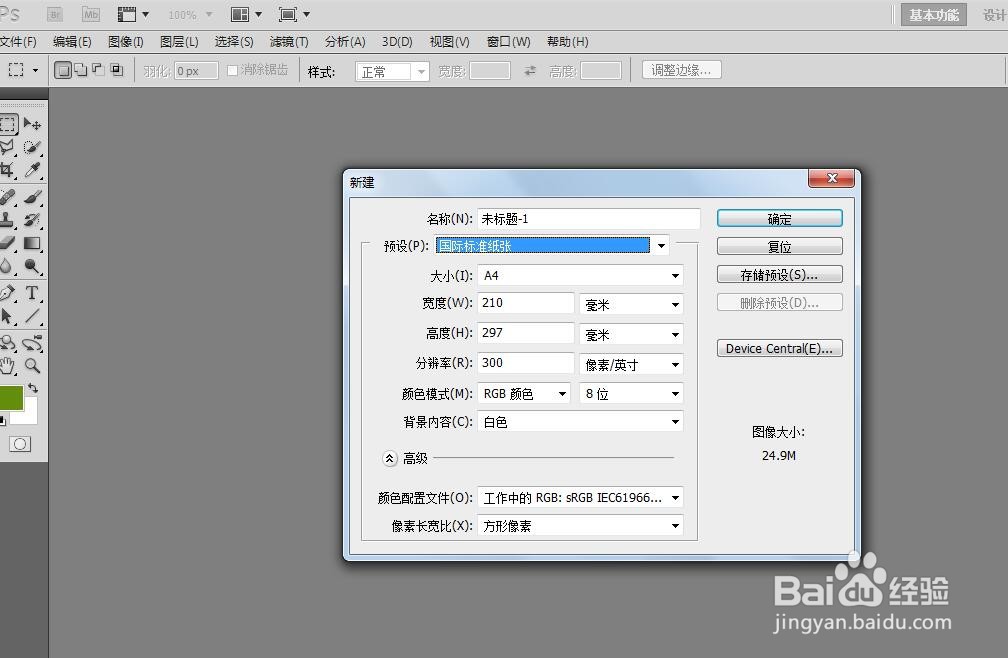
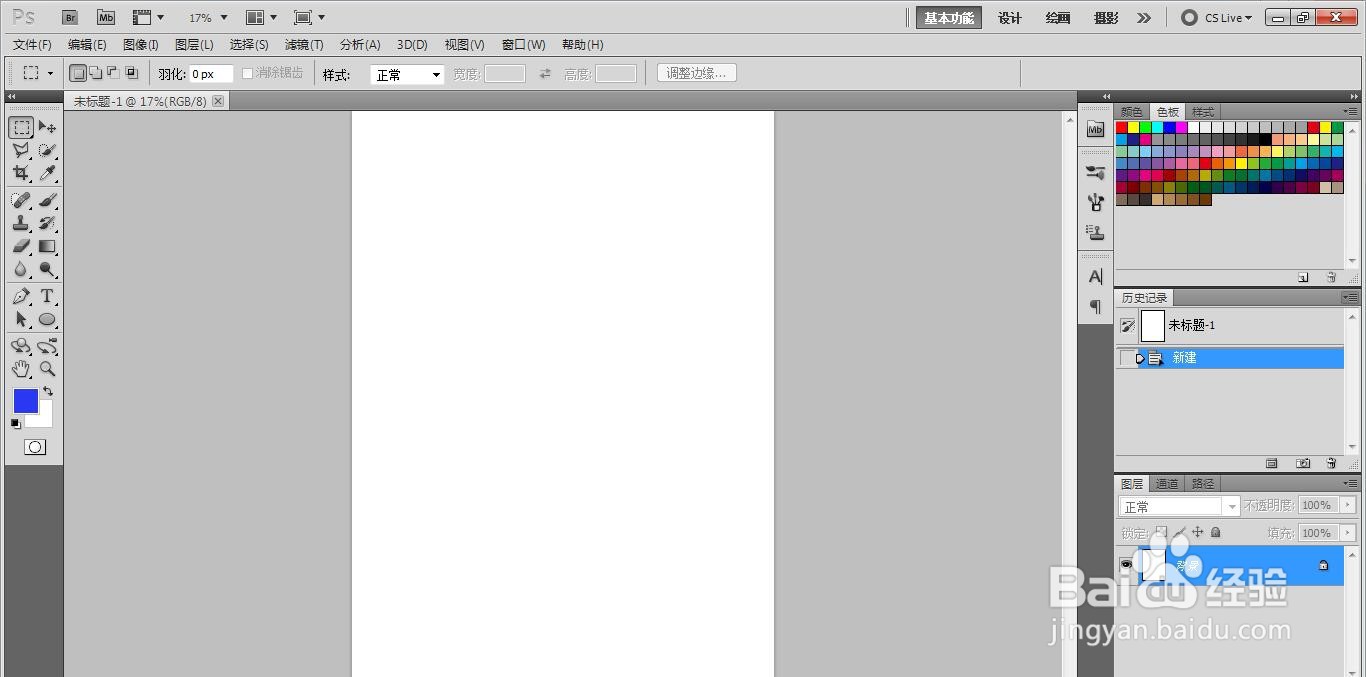
1、打开ps软件,新建一张白色的长方形纸。
如何用PS软件制作出一张绿色圆形小表情图如何用PS软件制作出一张绿色圆形小表情图

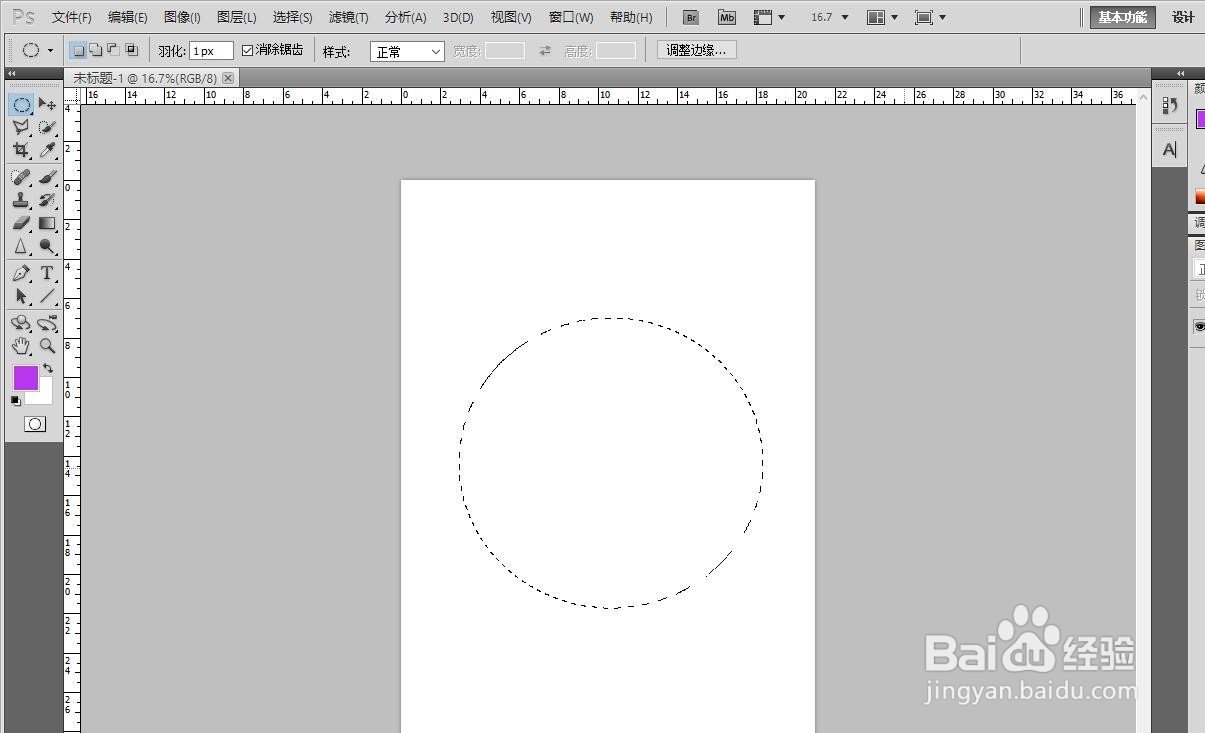
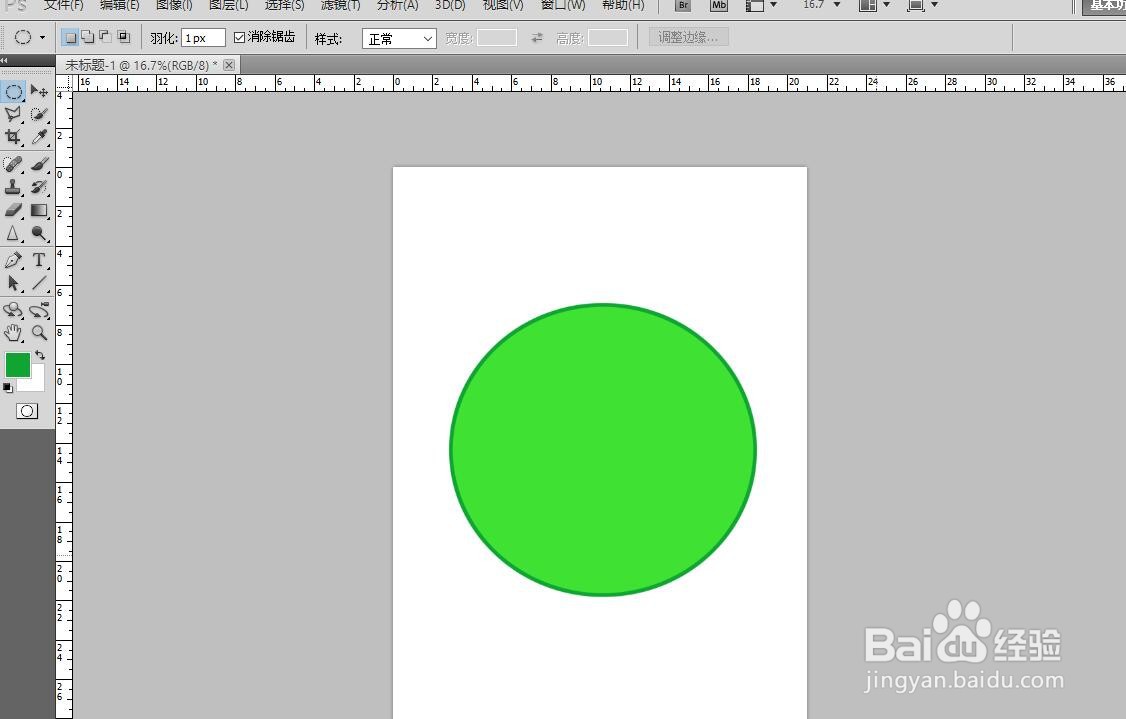
2、画出一个圆形。

如何用PS软件制作出一张绿色圆形小表情图

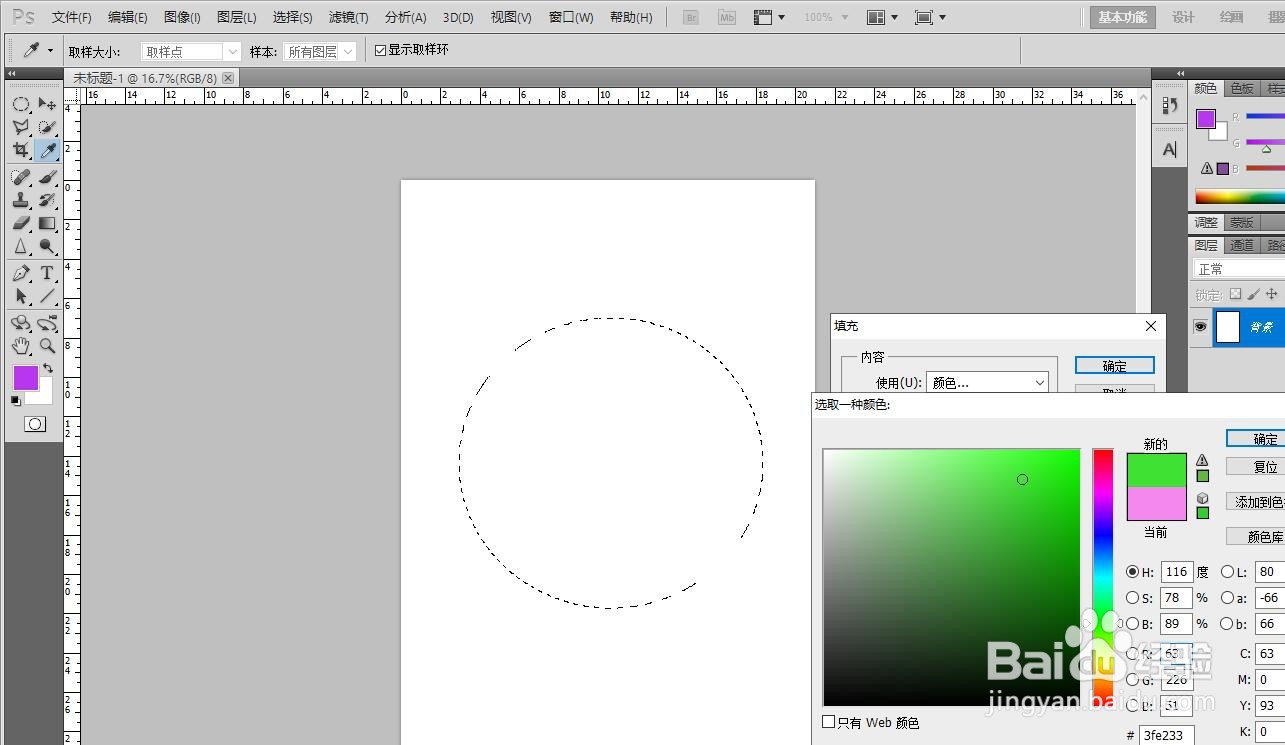
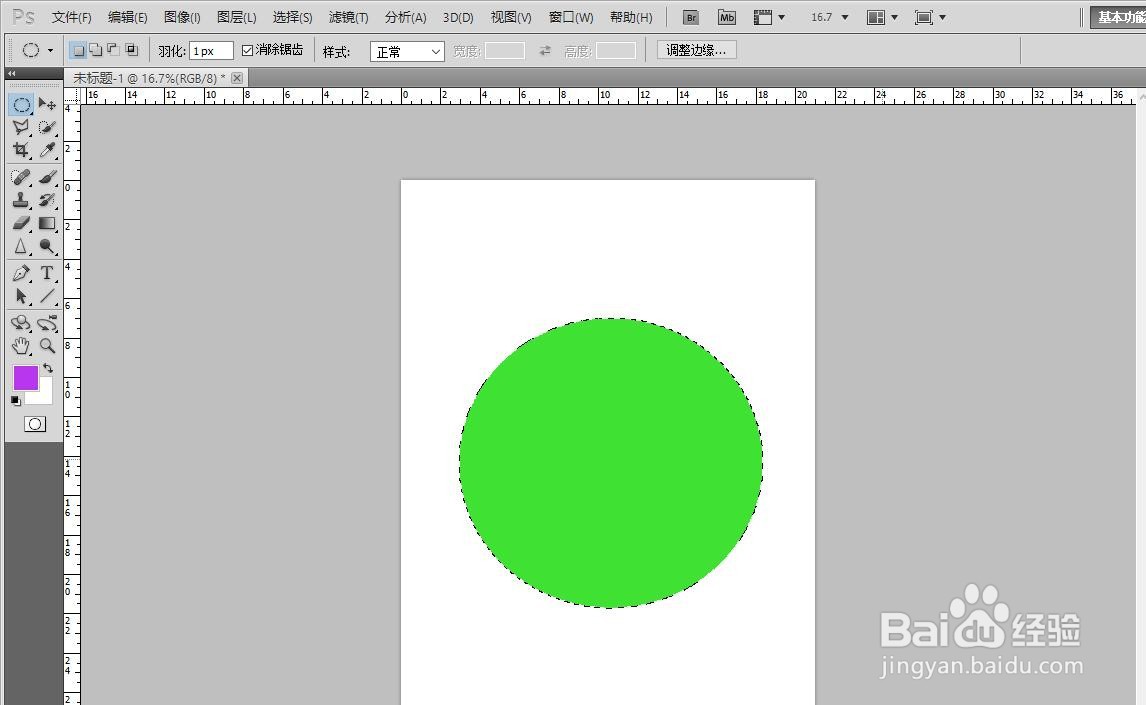
3、选择颜色。把圆形填充上绿色。

如何用PS软件制作出一张绿色圆形小表情图如何用PS软件制作出一张绿色圆形小表情图

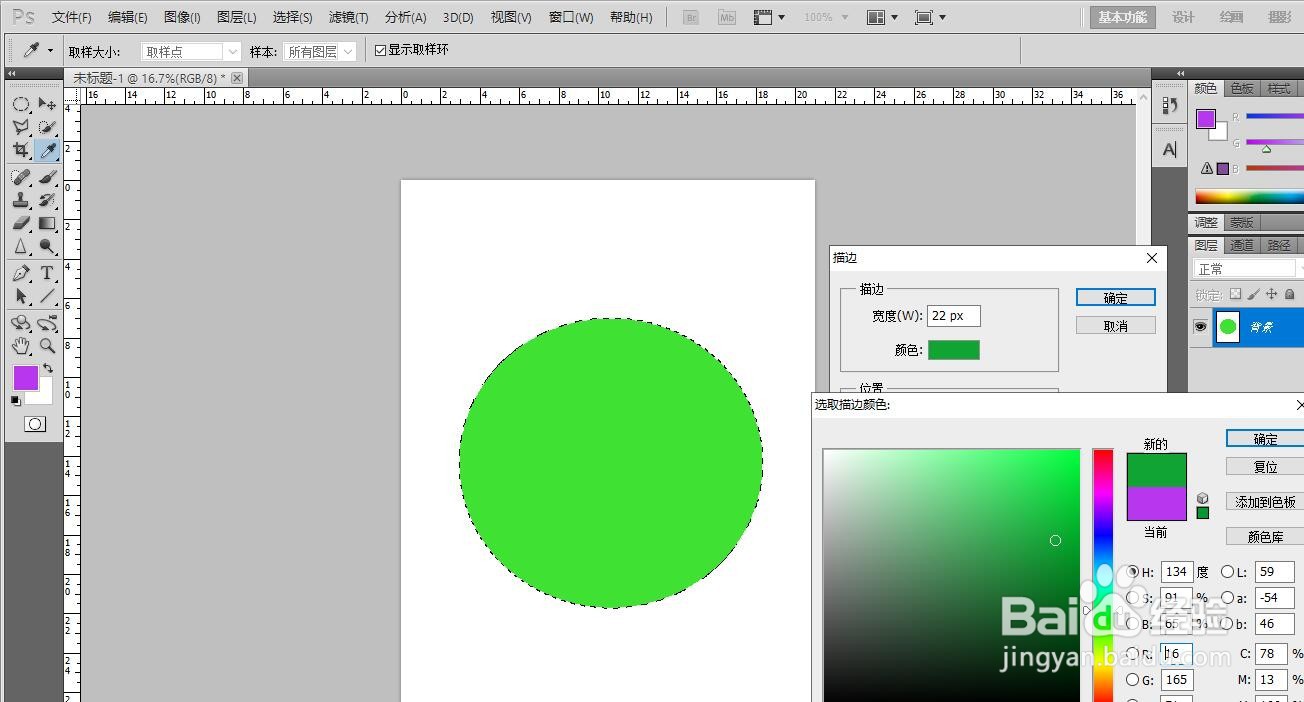
4、再把圆形描边深绿色。

如何用PS软件制作出一张绿色圆形小表情图如何用PS软件制作出一张绿色圆形小表情图

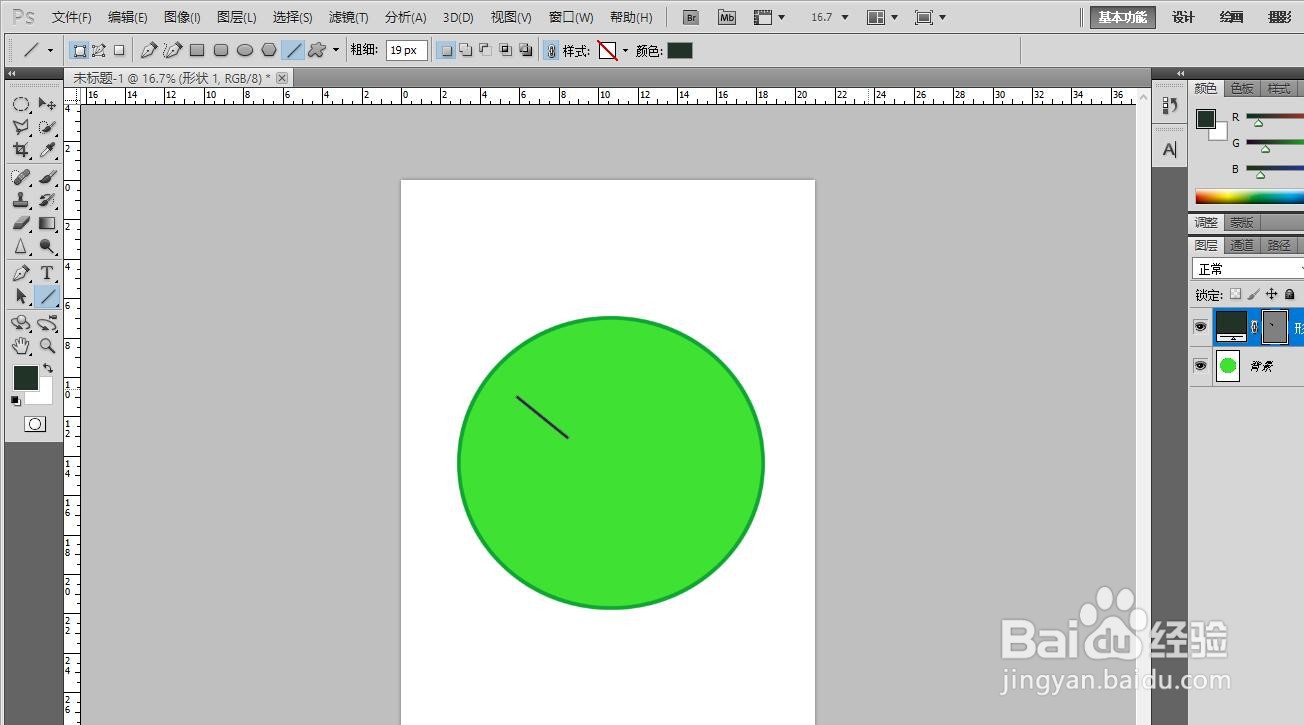
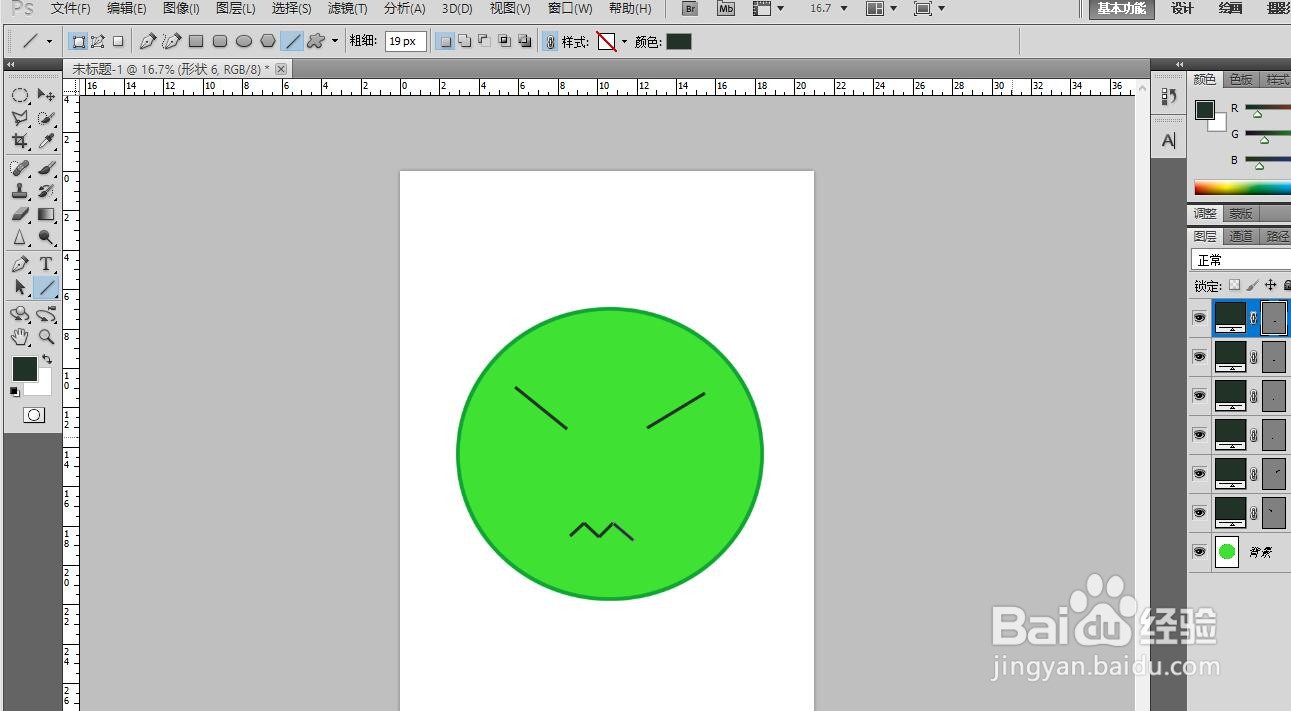
5、在圆形里面左右边画2条短的黑斜线。

如何用PS软件制作出一张绿色圆形小表情图如何用PS软件制作出一张绿色圆形小表情图

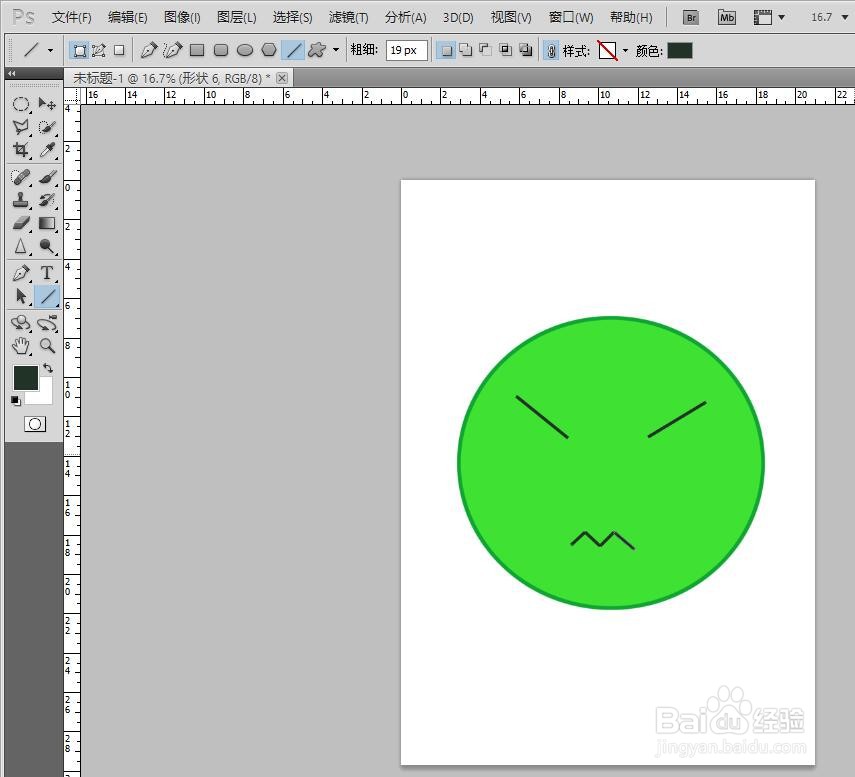
6、在两条黑斜线下方画几条短的直线形成弯曲状。这样子1个小表情就完成了。
如何用PS软件制作出一张绿色圆形小表情图如何用PS软件制作出一张绿色圆形小表情图
  • 皇帝成长计划伯爵版1.19怎么玩
  • photoshop脚本(scripts)使用方法
  • 新手入门,用PS制作简单的牛奶字
  • 创业过程中需要注意什么
  • 热门搜索
    云南临沧旅游 越南旅游要带多少钱 广西龙脊梯田旅游攻略 麦积山旅游攻略 尼泊尔旅游要多少钱 海口旅游必去景点 定州旅游景点大全 鄱阳湖旅游 印尼巴厘岛旅游攻略 爱去旅游