Win10怎么禁用系统更新服务

 时间:2026-02-12 16:06:27

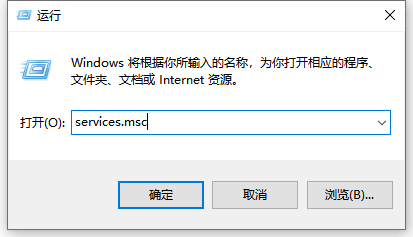
1、第一步,右击电脑左下角的微软按钮,然后选择运行打开。

Win10怎么禁用系统更新服务

2、第二步,输入services.msc,之后点击确定。

Win10怎么禁用系统更新服务

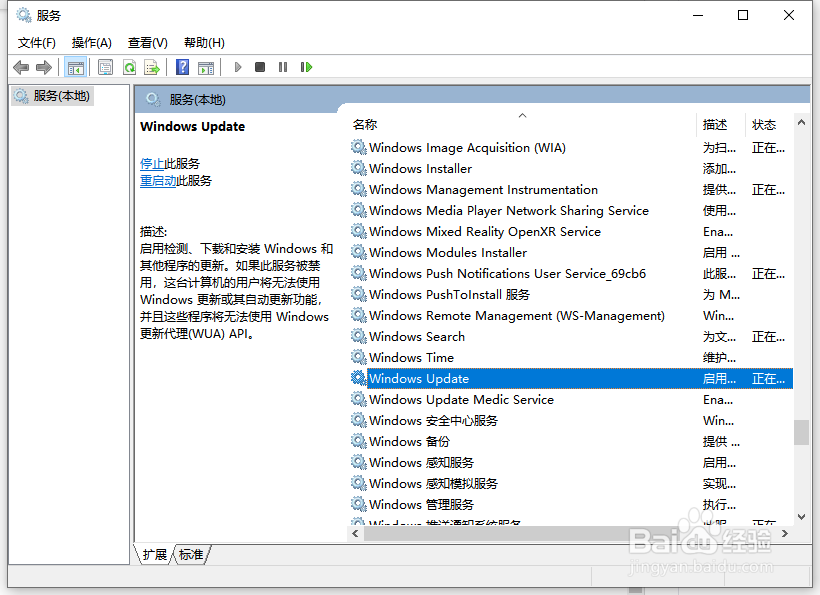
3、第三步,弹出的界面,双击Windows Update。

Win10怎么禁用系统更新服务

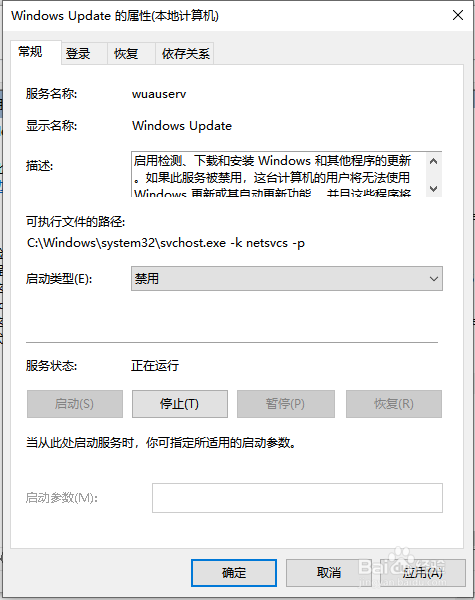
4、第四步,将启用状态改为禁用即可。

Win10怎么禁用系统更新服务

5、第五步,点击「恢复」,第一次失败处选择「无操作」,然后点击「应用」、「确定」

Win10怎么禁用系统更新服务

6、第六步,在键盘上按「win+R」键,输入gpedit.msc点击「确定」。

Win10怎么禁用系统更新服务

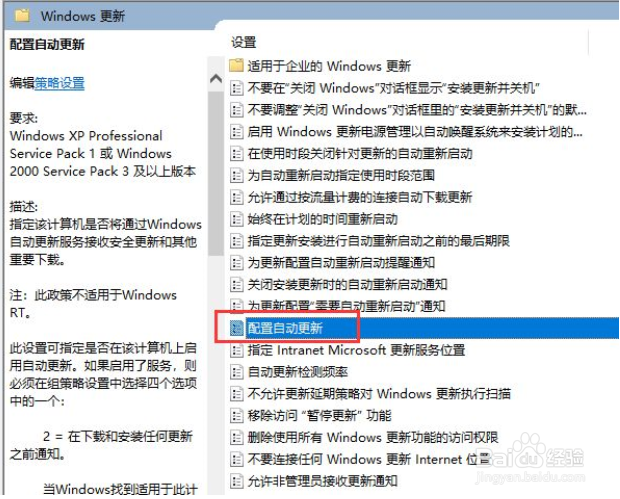
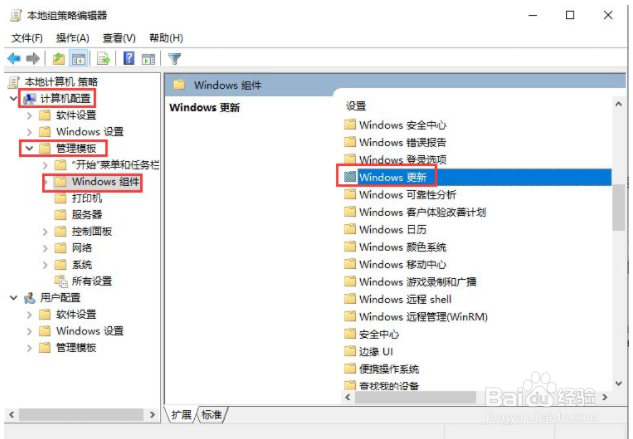
7、第七步,依此选择「计算机配置」、「管理模板」、「Windows组件」双击「Windows更新」。
Win10怎么禁用系统更新服务

8、第八步,找到“配置自动更新”选项,双击「配置自动更新」。

Win10怎么禁用系统更新服务

9、第九步,选择「已禁用」,点击「应用」、「确定」即可彻底关闭windows系统更新。

Win10怎么禁用系统更新服务

  • windows11自动更新在哪里关闭
  • windows11怎么退回windows10
  • win11怎么退回win10超过十天
  • 关闭windows自动更新
  • win10怎么更新win11
  • 热门搜索
    临汾旅游景点大全 杭州附近的旅游景点 河南省旅游局官方网站 所罗门群岛旅游 峨眉山旅游路线 山西省河东旅游学校 上海旅游节花车巡游 山西五台山旅游攻略 斐济旅游报价 北京旅游景点门票