电脑截图怎么截图以及截图快捷键

 时间:2026-04-21 18:44:01

1、相信大家都有QQ聊天工具吧,没有的可以下载一下,利用qq聊天工具就可以解决电脑截图问题。

电脑截图怎么截图以及截图快捷键

2、首先大家输入账号密码登入QQ聊天工具

电脑截图怎么截图以及截图快捷键

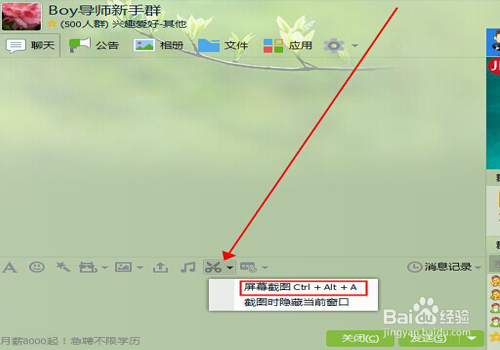
3、打开和别人的对话框之后 有个小剪刀 或使用快捷键Ctrl + Alt +A ,来进行截图.
电脑截图怎么截图以及截图快捷键

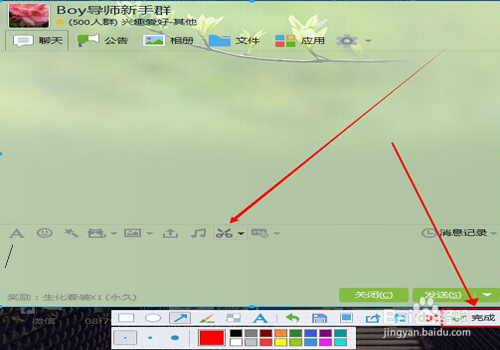
4、然后点击完成

电脑截图怎么截图以及截图快捷键

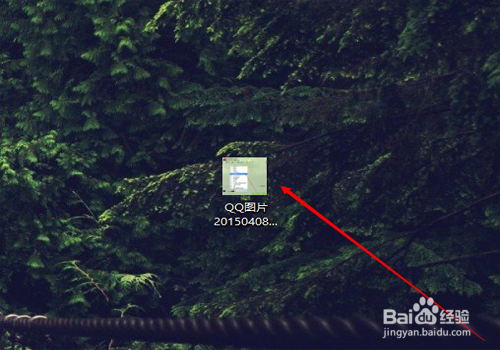
5、点击完成然后就出现在聊天对话框中了然后右单击 另保存 选择桌面 截的图片就在桌面上了, 您就可以把他发给你的朋友或者提交给客服人员 
电脑截图怎么截图以及截图快捷键

6、本经验由太平洋 孟令宽 个人所写,百度经验首发,未经允许,谢绝转载。如果此经验对您有帮助,请在网页右上角或经验的最下方为我投票并收藏,谢谢大家的支持^_^
电脑截图怎么截图以及截图快捷键

电脑截图怎么截图以及截图快捷键

  • 电脑怎么截图以及截图的快捷键是什么
  • 电脑截图快捷键!电脑win7怎么截图?
  • 怎样用QQ截图/截图的快捷键
  • 截图的快捷键
  • 电脑截图+QQ截图快捷键
  • 热门搜索
    张家界旅游攻略网 湖南旅游局官网 舟山普陀山旅游攻略 天津塘沽旅游景点 绵阳附近旅游景点 上海旅游集散地 新西兰旅游景点 纳米比亚旅游 安徽芜湖旅游 重庆周边旅游攻略