1、同时打开电脑QQ和手机QQ,并再两端同时登陆自己的账号;

2、电脑上QQ我们点击联系人选项,然后找到我的设备,双击一下我的iPhone;

3、然后会弹出电脑和手机之间的对话框,我们点击左下角的文件夹图标,选择一张照片,点击发送;

4、然后手机端QQ就会收到一条信息,我们打开手机QQ,点击一下电脑上发来的信息;

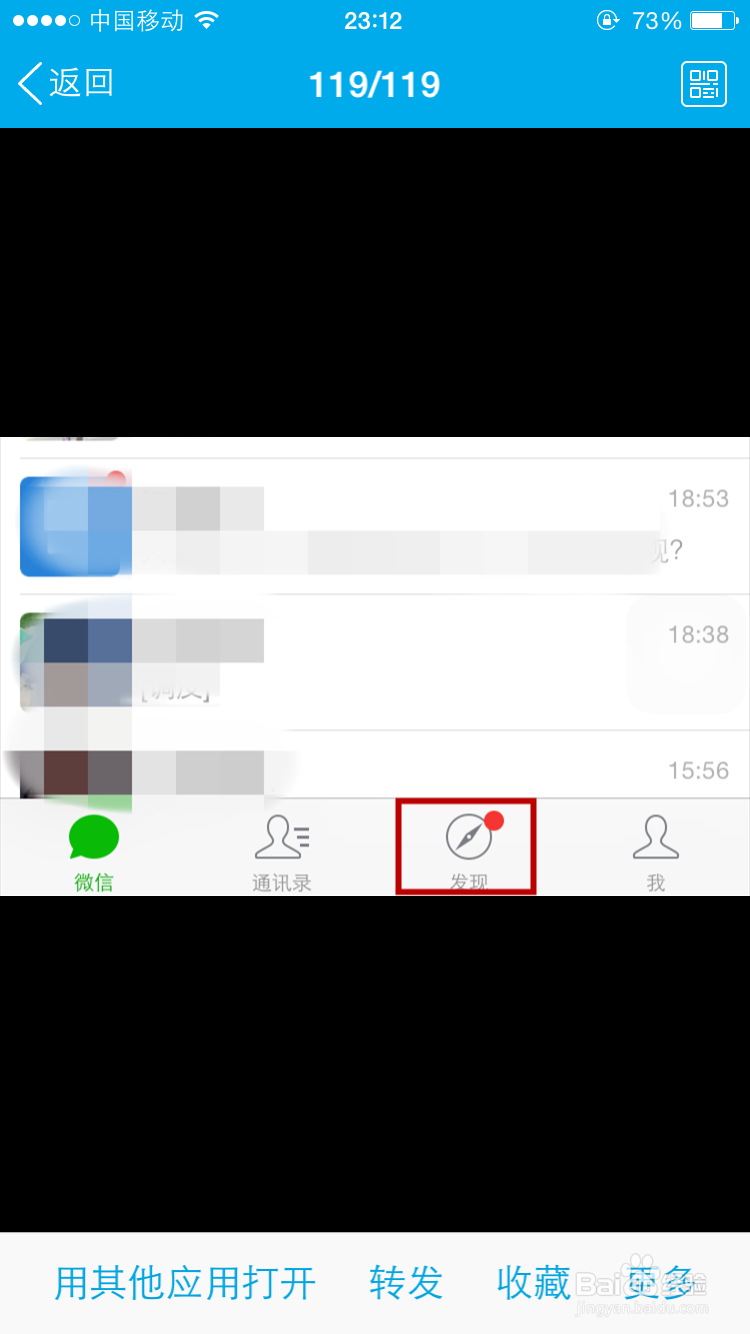
5、然后在跟电脑的对话框中我们点击一下图片,图片会自动放大,我们点击右下角的更多;
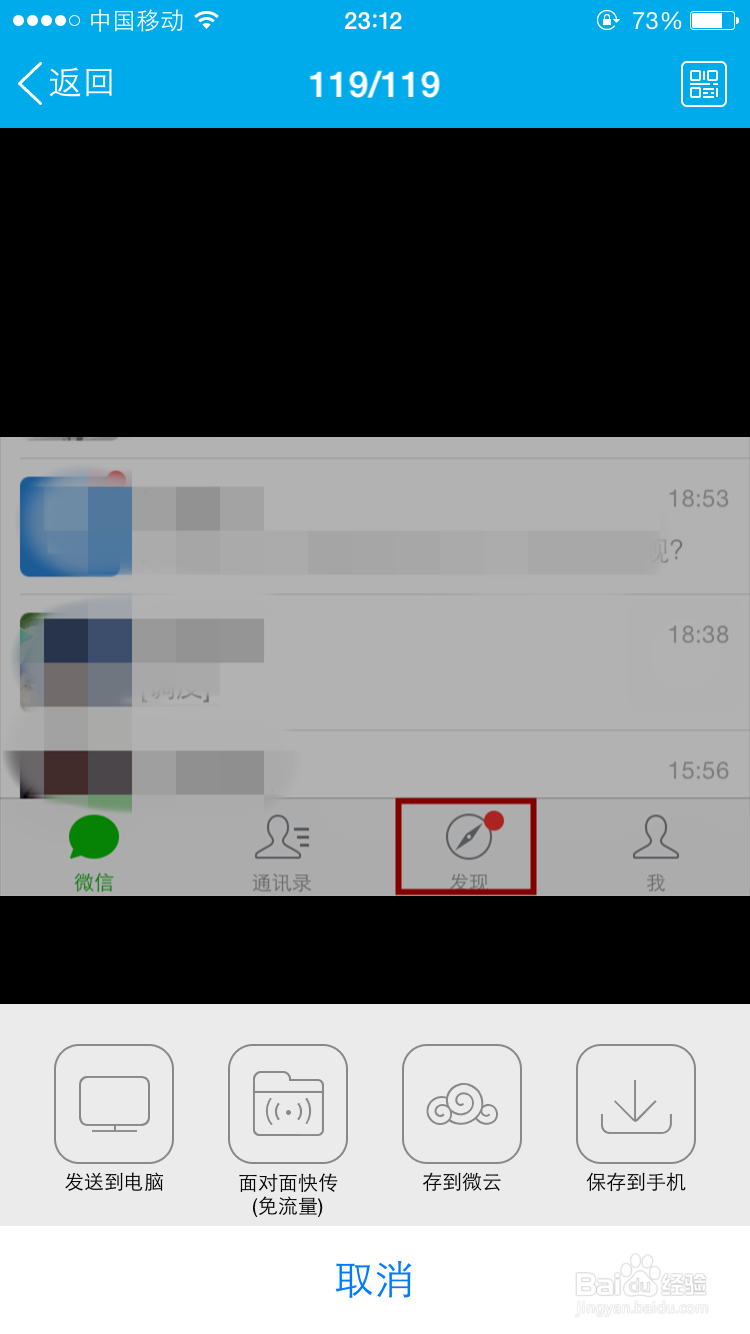
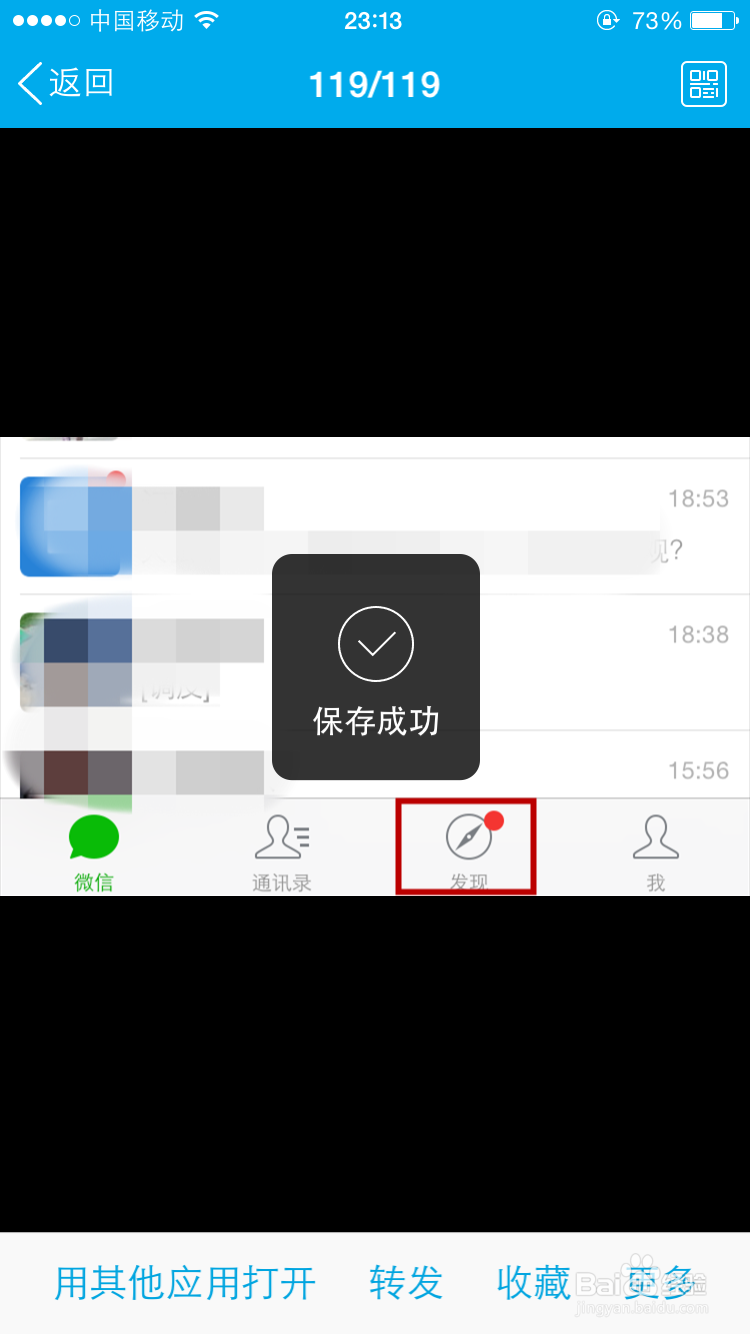
6、在弹出的快捷菜单中,我们点击保存到手机,就会提示我们保存成功。
时间:2026-04-21 15:52:05
1、同时打开电脑QQ和手机QQ,并再两端同时登陆自己的账号;
2、电脑上QQ我们点击联系人选项,然后找到我的设备,双击一下我的iPhone;
3、然后会弹出电脑和手机之间的对话框,我们点击左下角的文件夹图标,选择一张照片,点击发送;
4、然后手机端QQ就会收到一条信息,我们打开手机QQ,点击一下电脑上发来的信息;
5、然后在跟电脑的对话框中我们点击一下图片,图片会自动放大,我们点击右下角的更多;
6、在弹出的快捷菜单中,我们点击保存到手机,就会提示我们保存成功。
