图片局部放大镜效果怎么做

 时间:2024-10-13 08:24:59

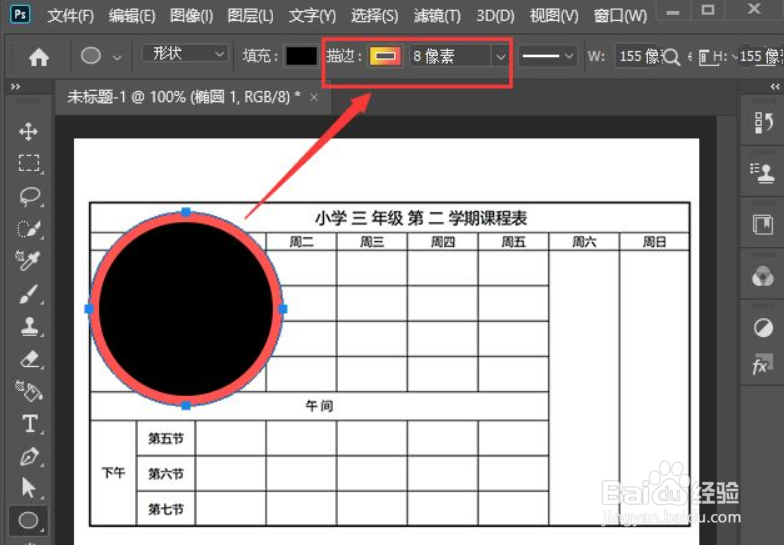
1、画出圆形用ps打开一张需要制作成放大镜效果的图片,用椭圆形工具在图片上面画出一个圆形。

图片局部放大镜效果怎么做

2、设置描边给圆形的描边设置为渐变颜色,大小为8像素。

图片局部放大镜效果怎么做

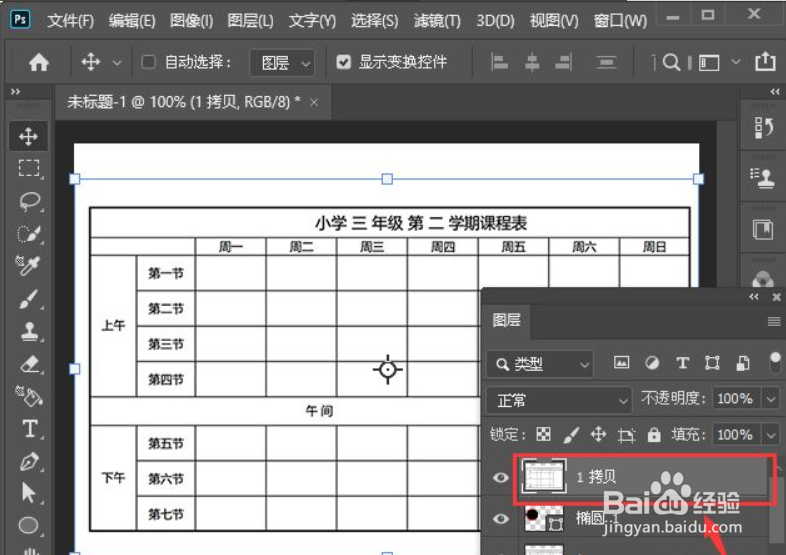
3、CTRL+J复制选中图片按下CTRL+J复制一份出来移动圆形的上一层。

图片局部放大镜效果怎么做

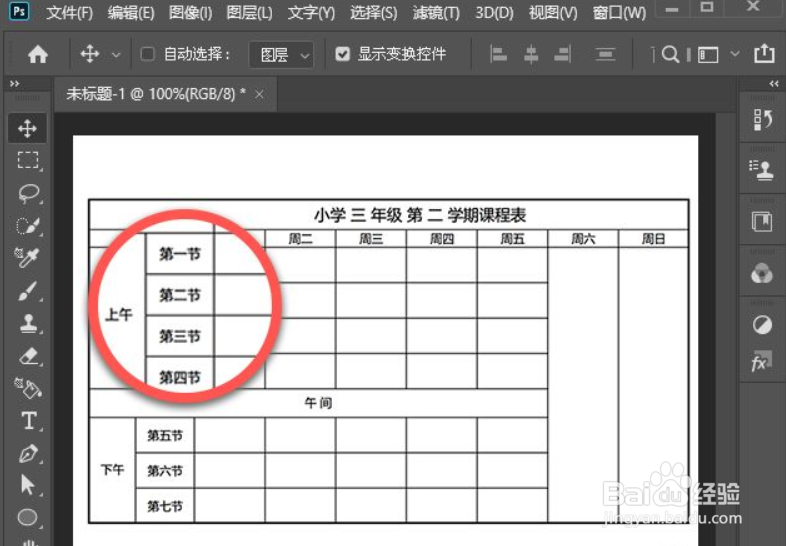
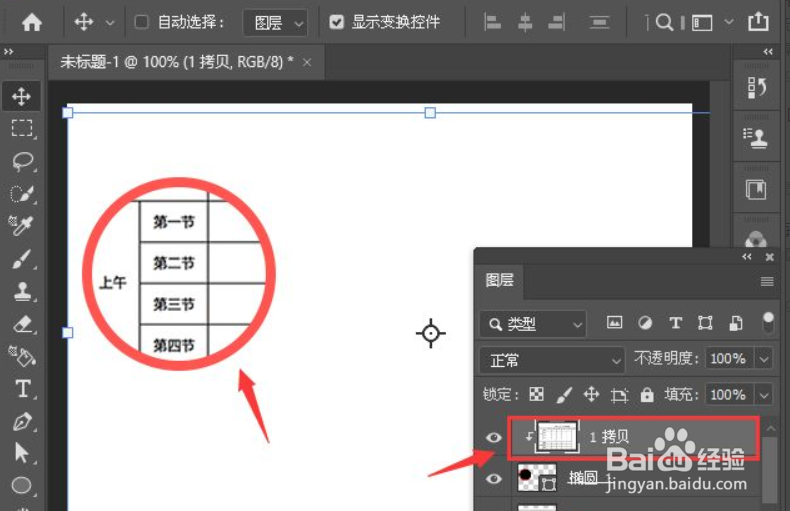
4、按ALT+CTRL+蘅荫酸圉G把圆形下面的图片隐藏起来,按ALT+CTRL+G把图片放入描边的圆形中,把图片拉大一点。
图片局部放大镜效果怎么做

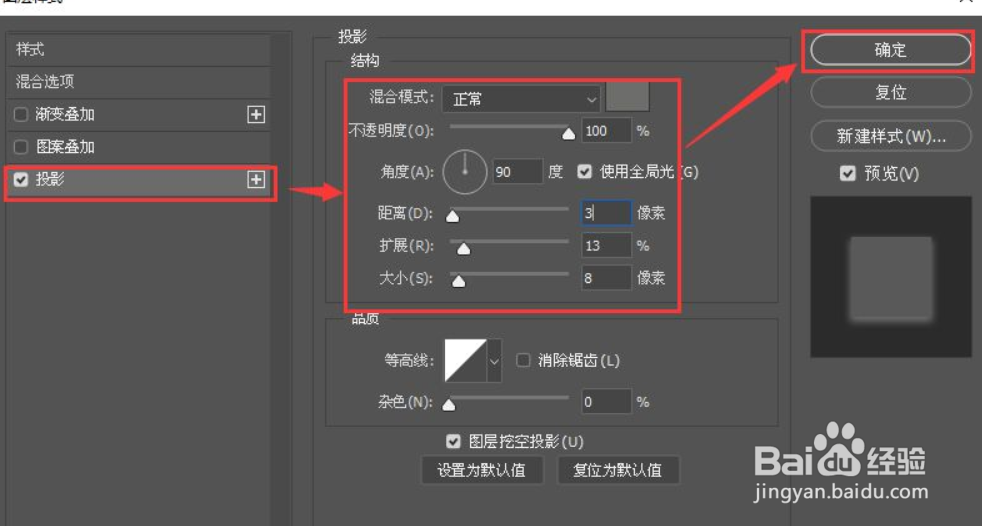
5、添加投影选中圆形添加一个灰色的投影,距离为3像素,扩展为13%,大如小为8像素,点击确定。
图片局部放大镜效果怎么做

6、放大镜效果完成把圆形下面的图片显示出来,图片局部放大镜效果就完成了。

图片局部放大镜效果怎么做
  • 如何用PS局部放大照片中的一部分
  • 图片局部放大镜效果
  • 图片局部放大 照片局部放大镜效果
  • 如何在照片上设置圆圈单独放大某一处?
  • 如何给图片抠除背景
  • 热门搜索
    酷讯旅游网 同里古镇旅游攻略 春节期间旅游 旅游网站建设 大连海岛旅游 最适合旅游的地方 澳门旅游攻略一日游 去美国旅游注意事项 南宁 旅游 旅游咨询师