1、当我们用数据线把 iPhone 与 Mac 连接起来之后,如果想要把 iPhone 里的图片导入到电脑上的话,可以利用“图像捕捉”来实现。

2、随后在图像捕捉窗口的左侧,可以看到当前已经连接上的 iPhone 设备,在右侧会显示 iPhone 上所拍摄的照片。

3、接下来可以选择把 iPhone 上所拍摄的所有照片都导入到 Mac 电脑上,也可以只选择你想要导入的照片。我这里以选择三张照片为例,把它们导入到 Mac 上。
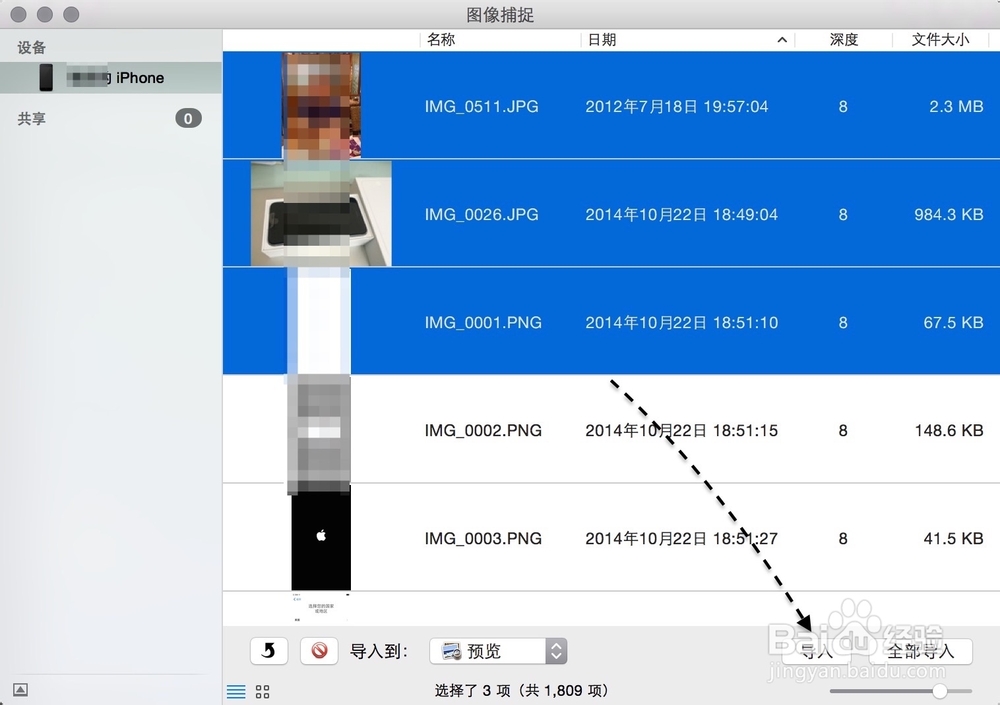
4、在这里,由于我是直接选择导入到“预览”中,所以导入以后会直接在预览中显示。

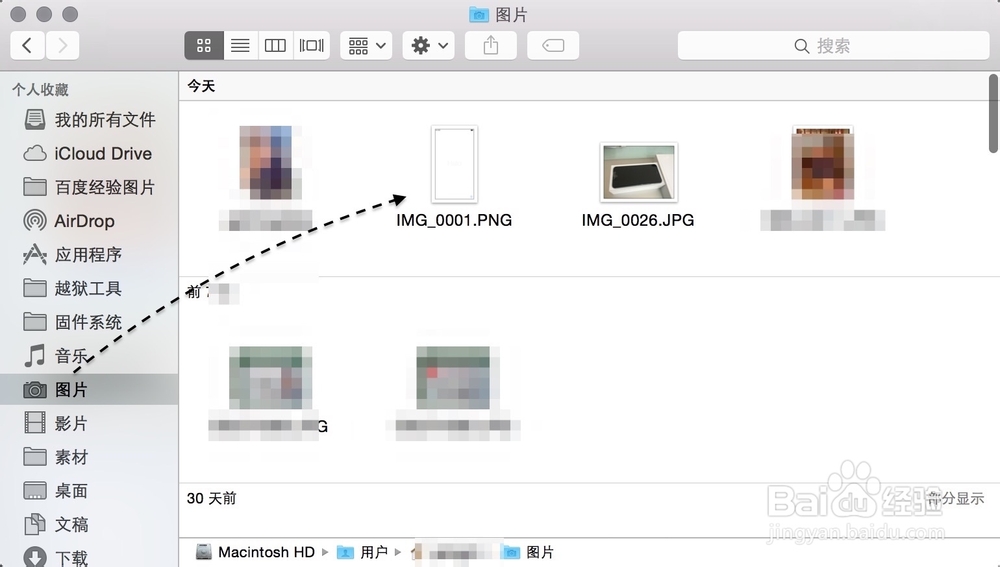
5、当导入到预览以后,它们会直接存放到 Mac 本地 的“图片”目录中,如图所示
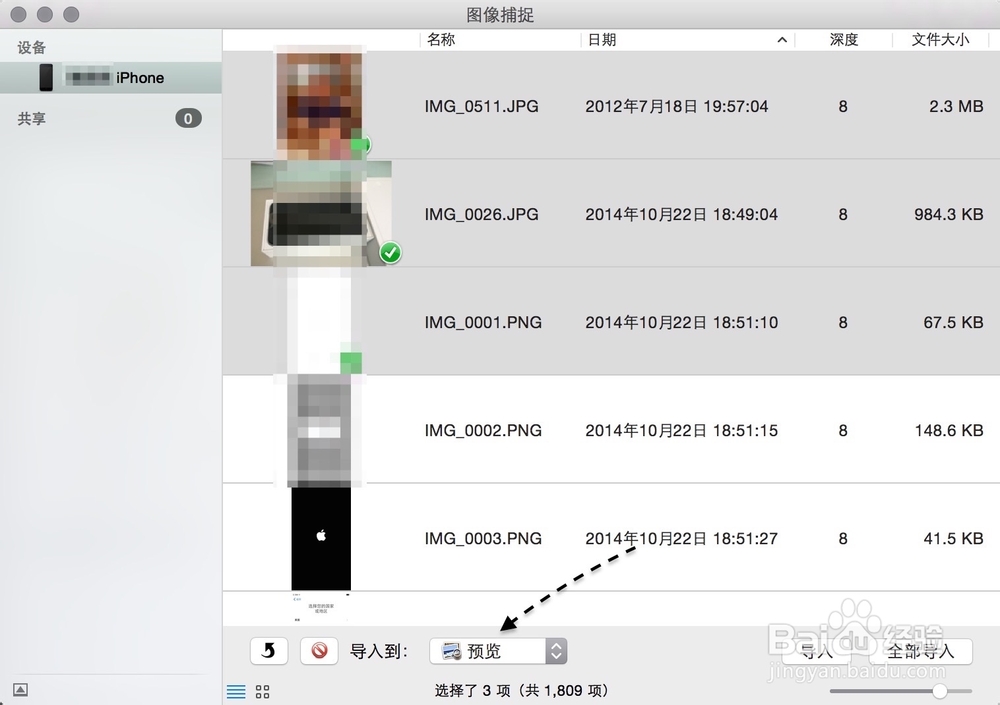
6、如果你想把 iPhone 上的照片导入到其它地方,比如桌面,可以点击“导入到”右侧的下拉列表里选择。
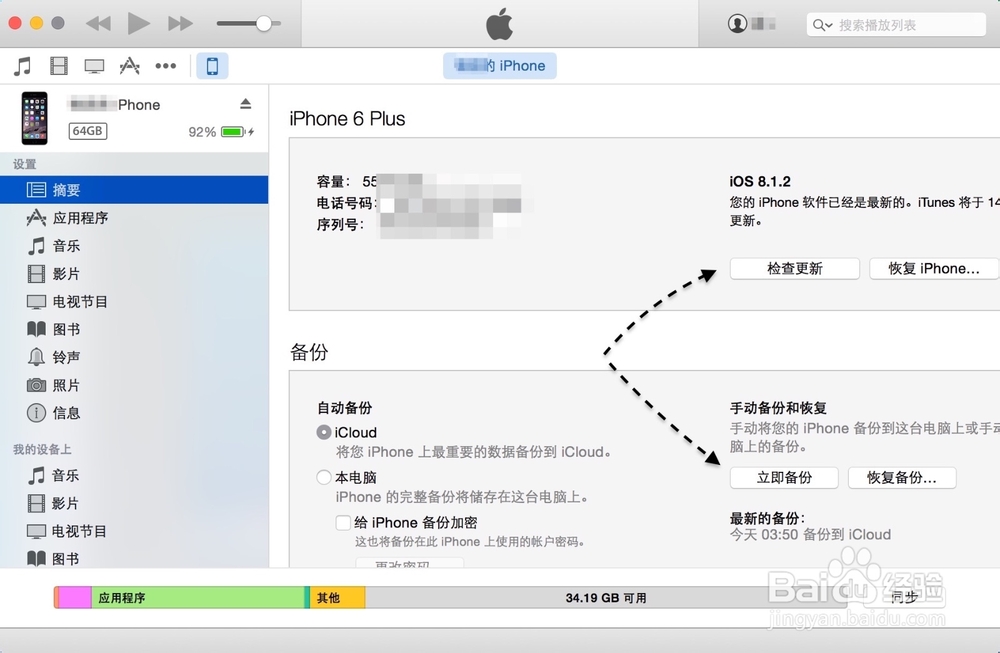
1、当然,除了可以导入 iPhone 上的照片以外,我们还可以直接在 Mac 上打开 iTunes 软件。

2、接着在 iTunes 窗口里,点击 iPhone 手机图标,如图所示

3、随后我们可以在 Mac 上备份或恢复 iPhone 的数据,也可以为手机更新固件,也可以同步 Mac 上的照片,音乐视频等操作。