1、使用ps将我们的图片打开。

2、打开图片之后我们在图层里复制一层然后在滤镜里找到锐化选项。

3、点击锐化选项之后我们其下拉列表里找到锐化边缘选项。
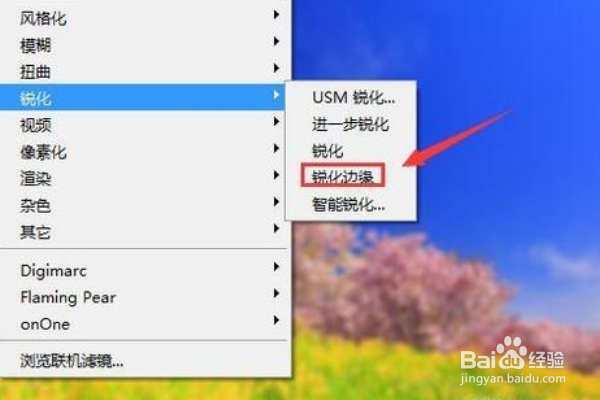
4、点击锐化边缘选项之后再在滤镜里找到查找边缘选项。

5、点击查找边缘选项在图层里将其透明度设置为7%。

6、设置好之后按下Ctrl+E键将其合并,然后在滤镜里找到USM锐化选项,点击USM锐化之后在弹出的对话框内设置参数。

7、设置好参数之后点击确定,此时的图层就清晰了。

8、具体步骤总结如下:
1、使用ps将我们的图片打开。
2、打开图片之后我们在图层里复制一层然后在滤镜里找到锐化选项。
3、点击锐化选项之后我们其下拉列表里找到锐化边缘选项。
4、点击锐化边缘选项之后再在滤镜里找到查找边缘选项。
5、点击查找边缘选项在图层里将其透明度设置为7%。
6、设置好之后按下Ctrl+E键将其合并,然后在滤镜里找到USM锐化选项,点击USM锐化之后在弹出的对话框内设置参数。
7、设置好参数之后点击确定,此时的图层就清晰了。
