Excel中用lookup获取某行或某列中最后填的数值

 时间:2026-04-26 11:03:36

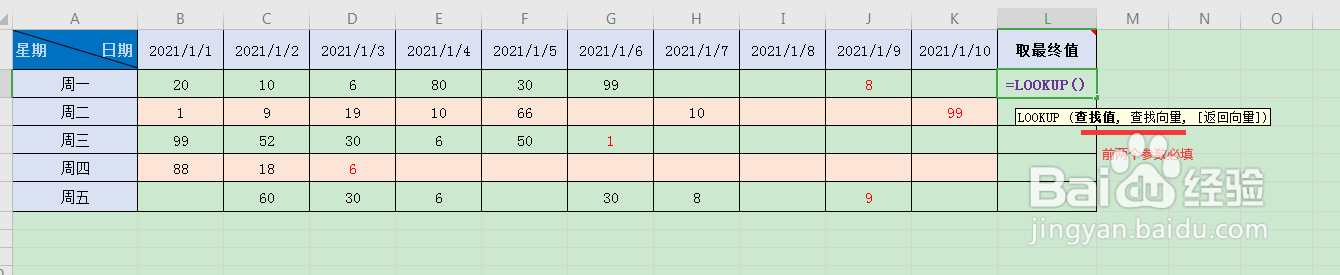
1、如图,在单元格中输入“=Lo”会自动弹出相关的函数

Excel中用lookup获取某行或某列中最后填的数值

2、选择lookUp函数,开始输入相关参数

Excel中用lookup获取某行或某列中最后填的数值

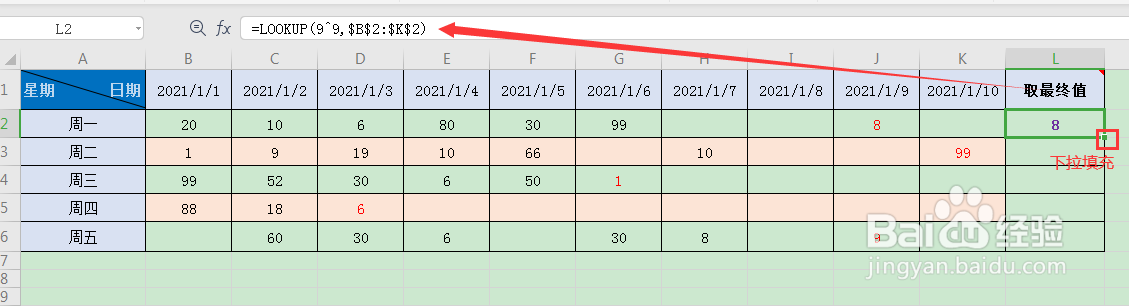
3、输入lookup函数中第一个参数【查找值】:

“9^9”即9的9次方(可以是其他大数);

解释:lookup的第一个参数比第二个参数(行/或列)区域中的值都大

那么此函数会自动返回第二个参数区域中的最后一个不为空数值

Excel中用lookup获取某行或某列中最后填的数值

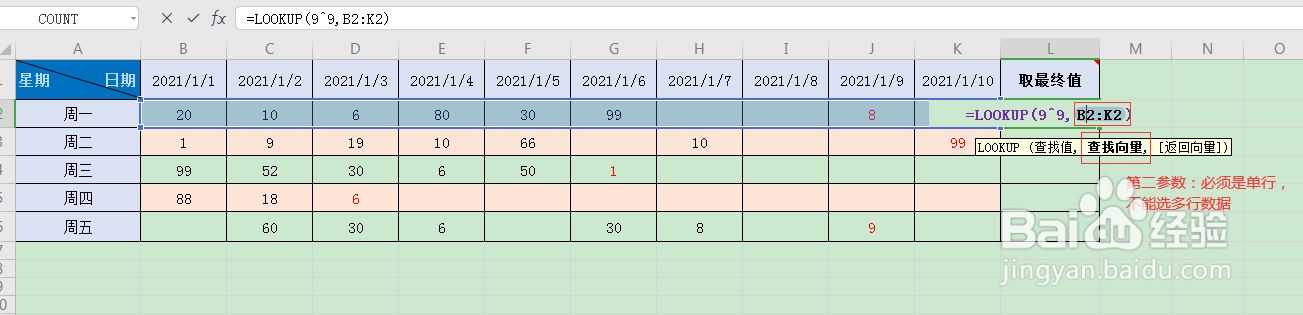
4、输入第二个参数【查找向量】:就是查找某一行或一列的区域;

输入完毕后点击回车键Enter即可;
Excel中用lookup获取某行或某列中最后填的数值

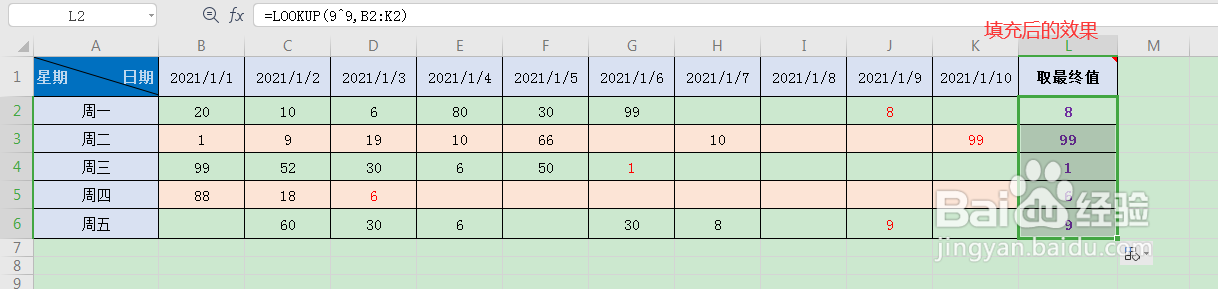
5、公式输入完毕后的结果值

Excel中用lookup获取某行或某列中最后填的数值

6、再点击公式右下角,下拉填充公式即可

Excel中用lookup获取某行或某列中最后填的数值

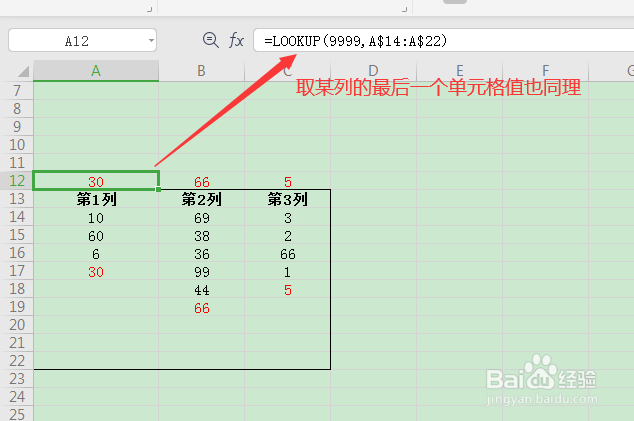
7、如果是取某列的数据,也是同理,输入好第列的公式后,向右填充;

Excel中用lookup获取某行或某列中最后填的数值

  • index函数的使用方法
  • 【excel】中的MINIFS函数如何使用?
  • excel中如何突出显示“前10项目”的单元格
  • excel如何获取金额在区间内的数据
  • EXCEL表格如何设置条件格式同时满足两个条件
  • 热门搜索
    香港旅游景点介绍 福建东山岛旅游攻略 重庆仙女山旅游攻略 武汉旅游攻略两日游 云南旅游攻略穷游 河北省旅游景点大全 3月份适合去哪里旅游 合肥旅游地图 珠海旅游攻略自由行 图瓦卢旅游