如何自动清除windows临时文件夹?

 时间:2026-02-15 06:28:10

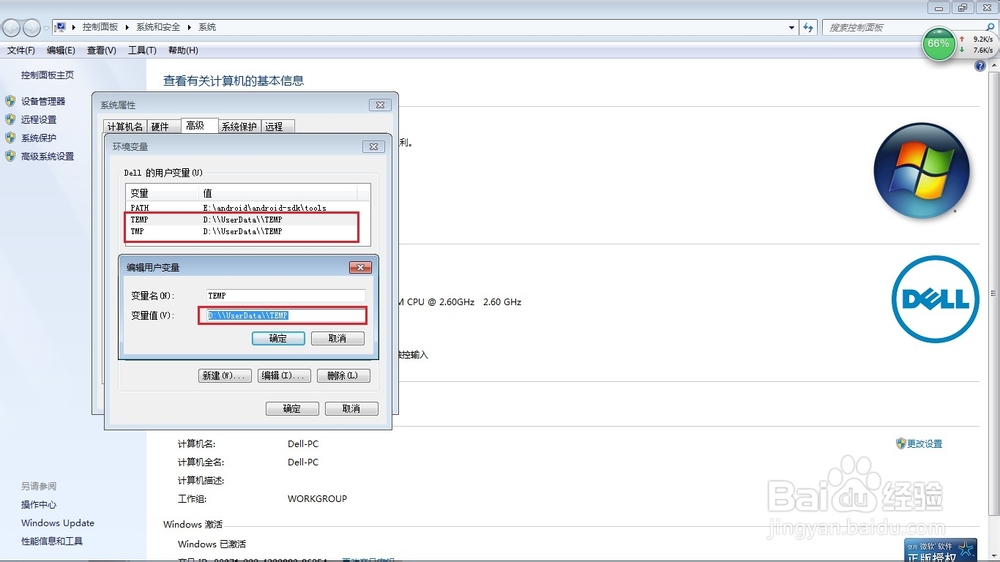
1、在D盘建立D:\\UserData\\TEMP目录。

如何自动清除windows临时文件夹?

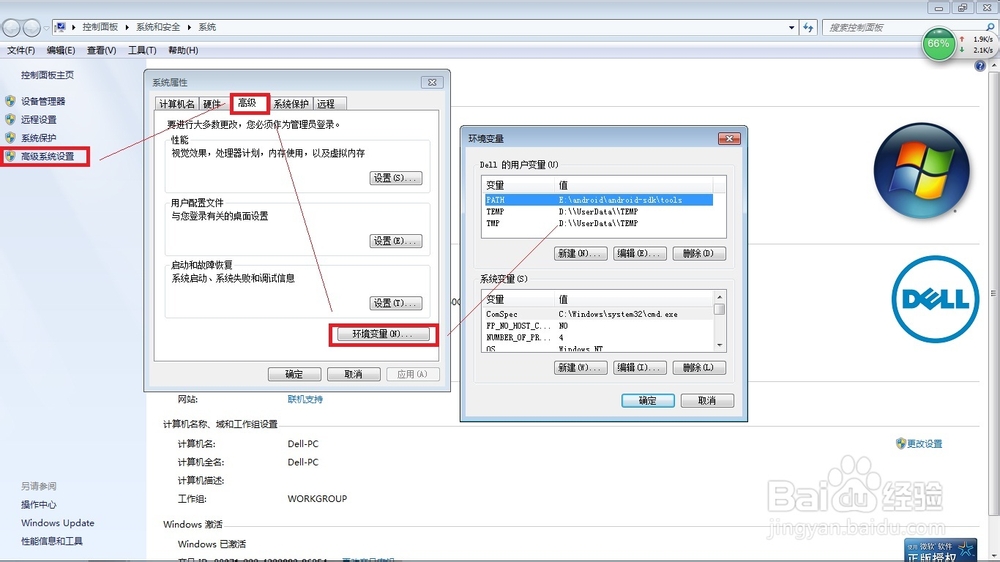
2、右击\"我的电脑\"》\"属性\"》\"高级系统设置\"》\"高级\"》打开“环境变量”对话框,将用户变量和系统变量都改为D:\UserData\TEMP。
如何自动清除windows临时文件夹?

如何自动清除windows临时文件夹?

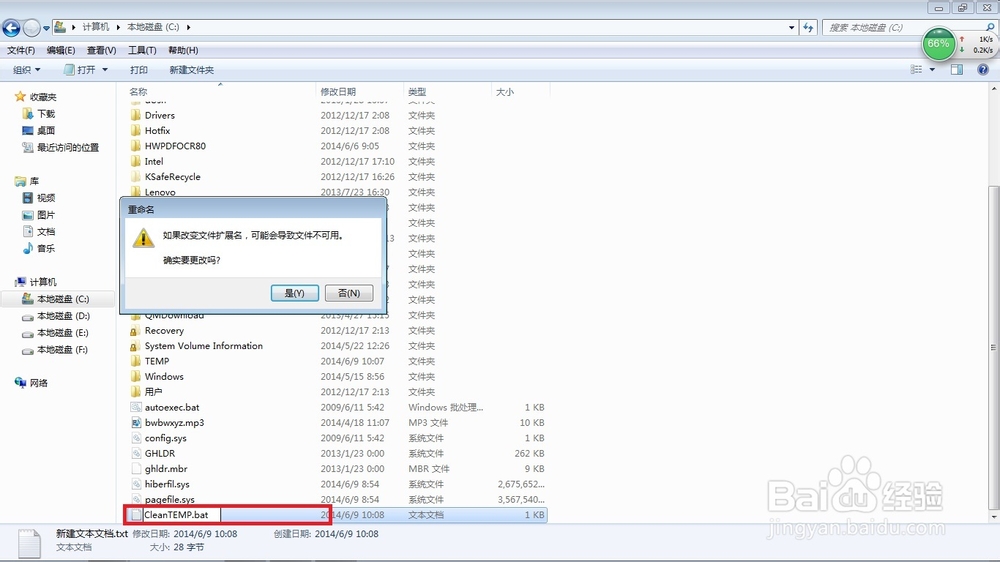
3、在C盘根目录下,新建一个文本文档,写入两行代码:

              RD %TEMP% /S/Q

              MKDIR %TEMP%

另存为*.bat格式(如CleanTEMP.bat)。
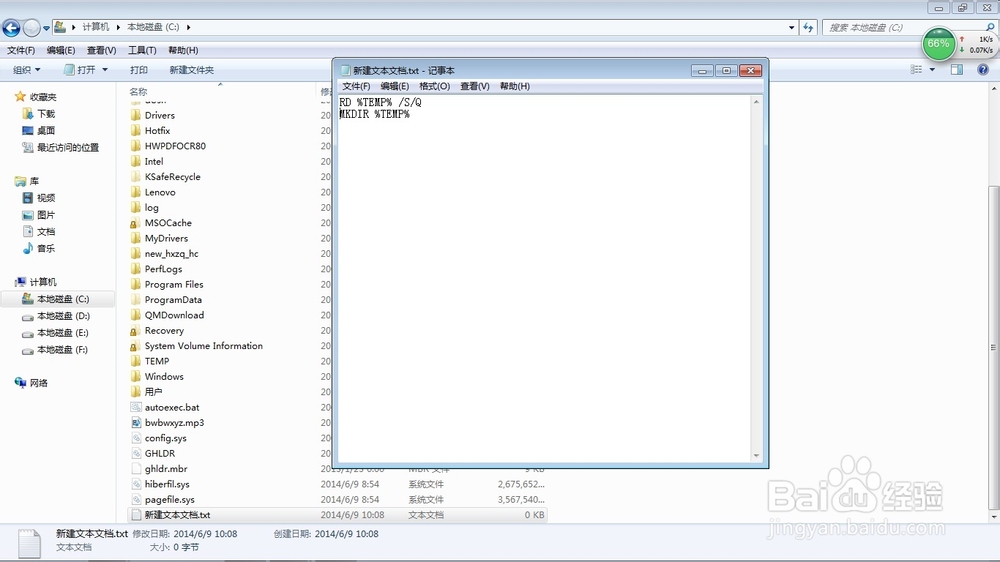
如何自动清除windows临时文件夹?

如何自动清除windows临时文件夹?

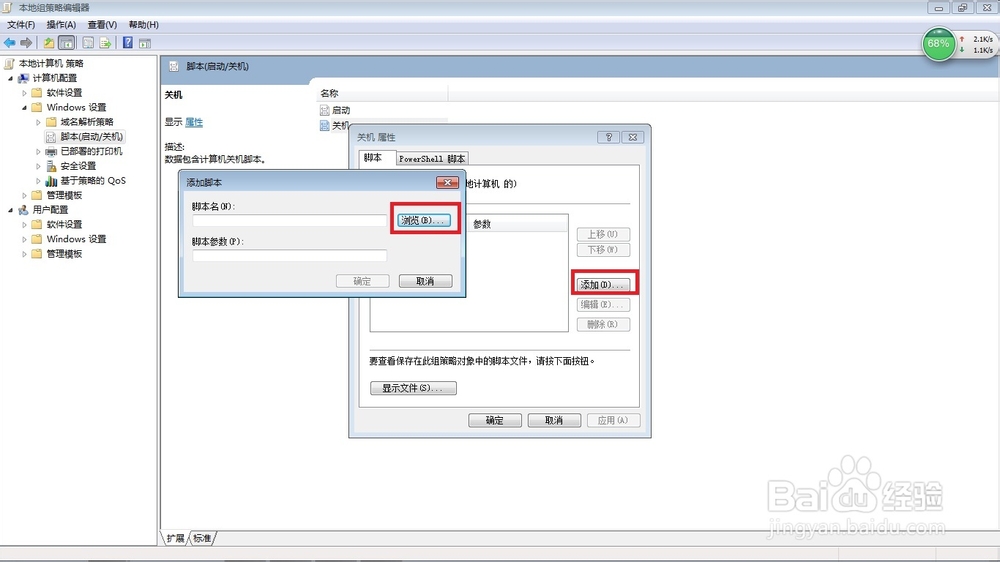
4、 4.打开组策略(运行gpedit.msc),依次打开“计算机配置-Windows 设置-脚本(启动/关机)”,然后随便打开“启动”或“关机”,效果都一样,一个是登录时清空Temp一个是关机时清空,这里我选择“关机”。点击“添加” 把刚才做好的*.bat文件导入,点“确定”后就设置完成,以后关机的时候就会自动对用户产生的临时文件进行清理。

如何自动清除windows临时文件夹?

如何自动清除windows临时文件夹?

如何自动清除windows临时文件夹?

如何自动清除windows临时文件夹?

如何自动清除windows临时文件夹?

  • Windows 8.1 速度提升办法
  • 16/32路麦克风阵采集Windows系统操作步骤
  • xp怎么看是32位还是64位
  • win7如何将磁盘转换为NTFS格式
  • intel 945显卡支持opengl2.0怎么打开
  • 热门搜索
    滨海旅游 太行山大峡谷旅游攻略 枣庄旅游景点大全 我要旅游 金佛山旅游 旅游壁纸 康辉旅游网 长江三角洲旅游 恒大世纪旅游城 洛阳旅游网