1、打开素材图片,新建图层填充黑色。

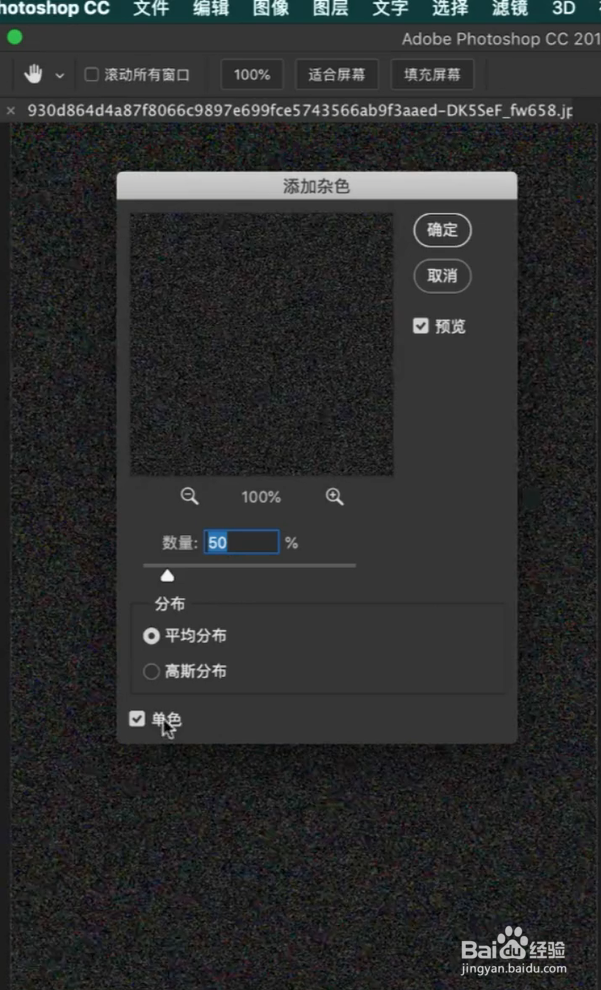
2、执行滤镜-杂色-添加杂色,数量50%,选择单色。
3、再执行滤镜-模糊-高斯模糊,半径为二。

4、点击图像-调整-阈值,把滑块向左移动,调整合适的雪花大小。

5、接下来,将图层混合模式改为滤色。

6、执行滤镜-模糊-动感模糊,让雪花看起来更有飘落的感觉。

7、点击复制所选帧,按Ctrl+T调整雪花大小,移动图层位置。

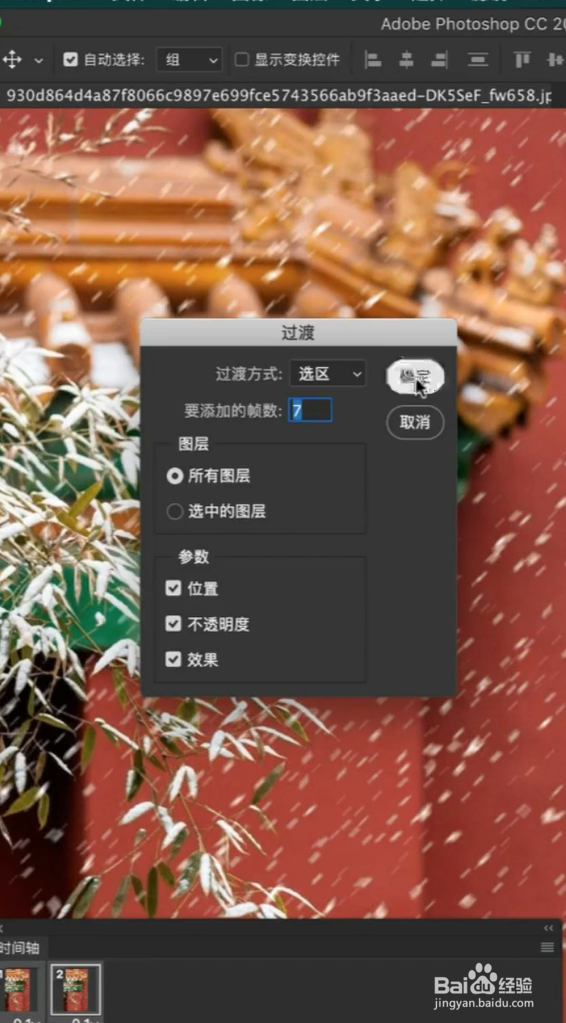
8、选中这两个动画帧,点击过渡动画帧,最后我们按空格,效果完成。
时间:2026-04-26 18:29:21
1、打开素材图片,新建图层填充黑色。
2、执行滤镜-杂色-添加杂色,数量50%,选择单色。
3、再执行滤镜-模糊-高斯模糊,半径为二。
4、点击图像-调整-阈值,把滑块向左移动,调整合适的雪花大小。
5、接下来,将图层混合模式改为滤色。
6、执行滤镜-模糊-动感模糊,让雪花看起来更有飘落的感觉。
7、点击复制所选帧,按Ctrl+T调整雪花大小,移动图层位置。
8、选中这两个动画帧,点击过渡动画帧,最后我们按空格,效果完成。
