1、下载工具
下载 instantclient
下载PLSQL Developer
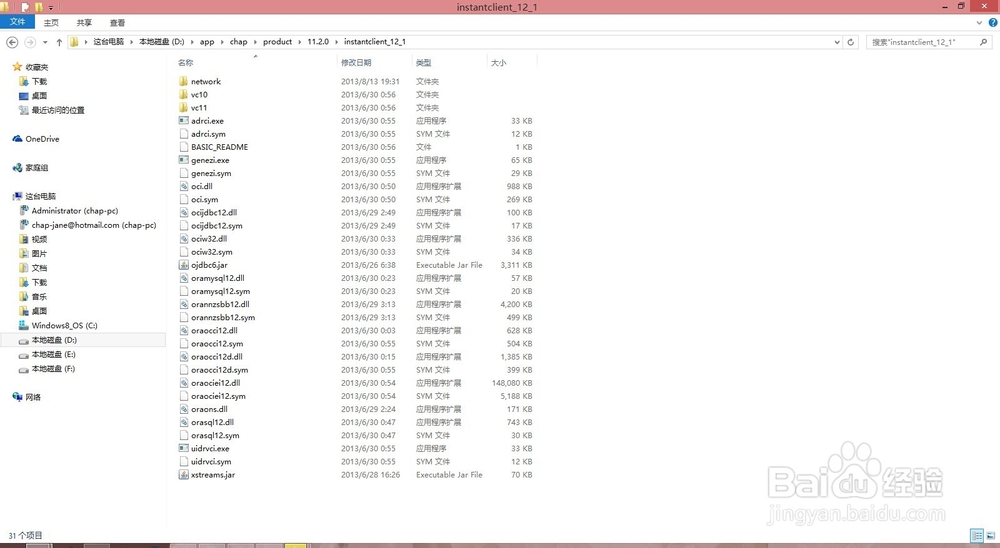
2、解压oracle客户端 到 d盘某个目录。我的目录是
D:\app\chap\product\11.2.0\instantclient_12_1
安装PLSQL Developer 开发工具
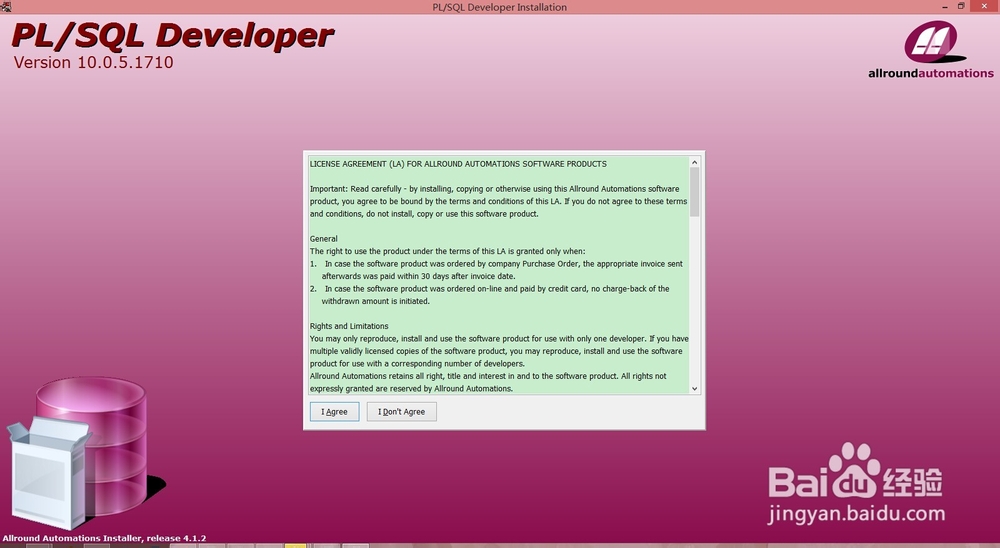
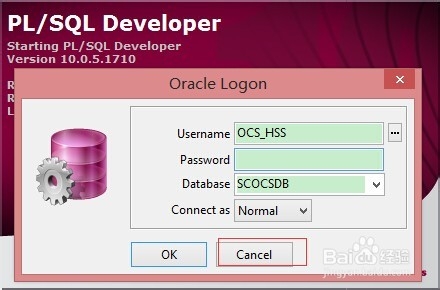
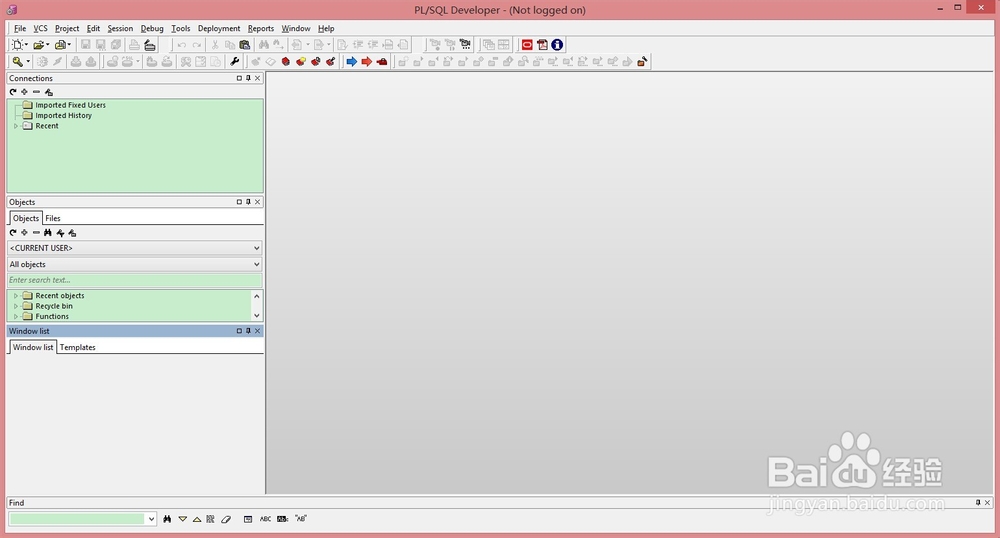
3、安装好PLSQL Developer 后双击打开 PLSQL Developer,第一次点击取消进入PLSQL Developer 工具主页面
4、配置PLSQL Developer 工具
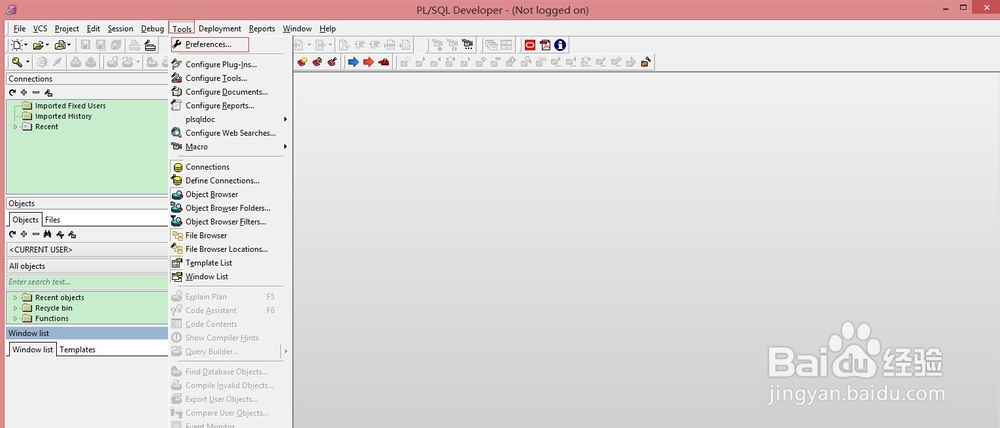
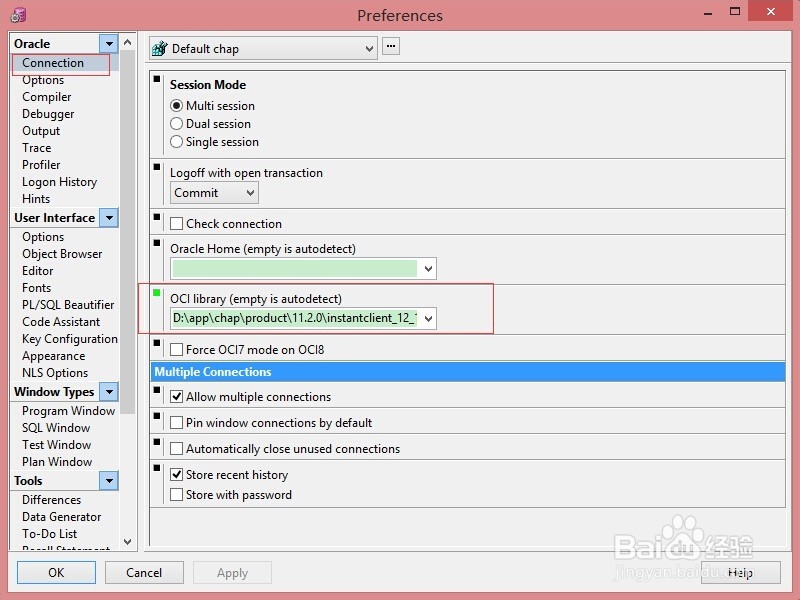
Tools—>Preferences—>Connection :OCI libray(empty is autodetect)
在里面写入oracle_client 下面oci 文件
D:\app\chap\product\11.2.0\instantclient_12_1\oci.dll
5、配置oracle监听文件
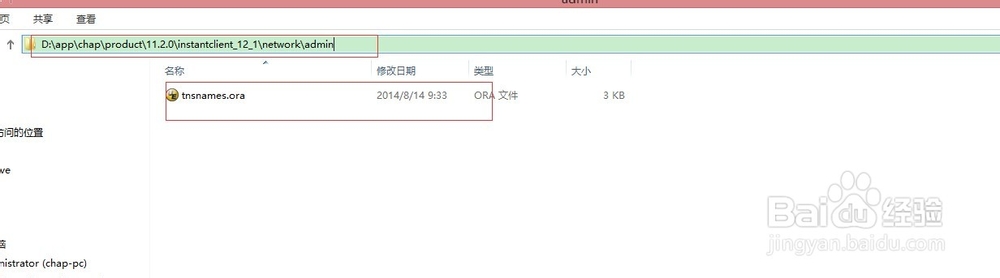
在oracle_client 目录下新建 文件夹 network,
在network目录下新建文件夹 admin
在admin目录下新建文件 tnsnames.ora
完整路径为 D:\app\chap\product\11.2.0\instantclient_12_1\network\admin\tnsnames.ora
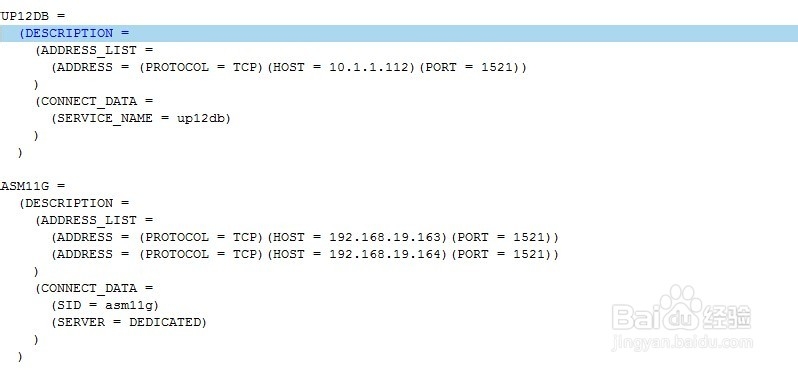
在 tnsnames.ora 配置监听
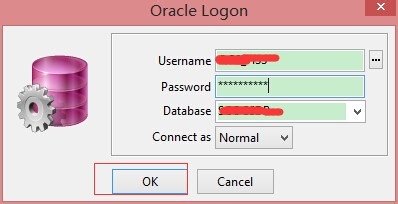
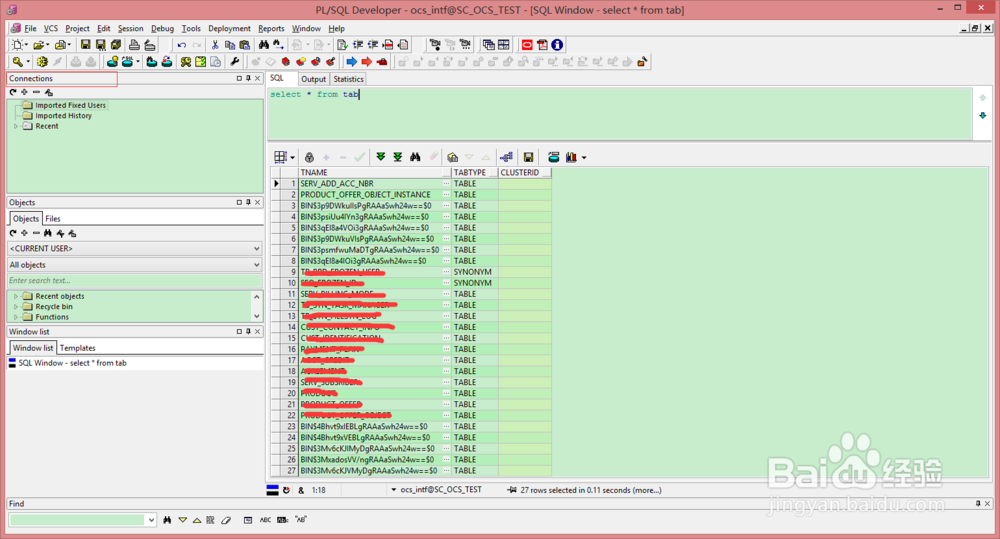
6、启动PLSQL Developer 连接数据库,
执行sql语句测试,能够查询就成功了。