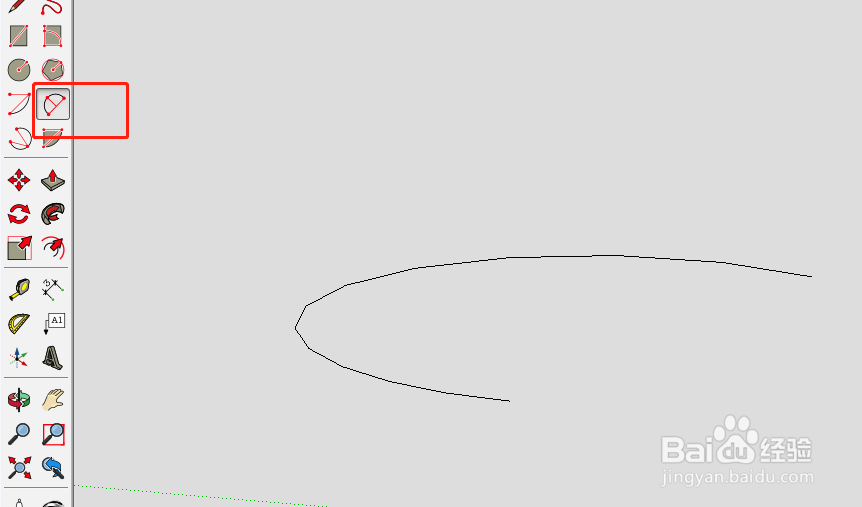
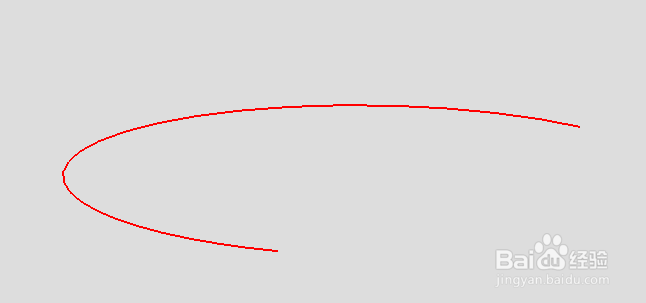
1、首先,我们使用圆弧工具,在绘制模型区域绘制一个圆弧。绘制完成后可以看到,圆弧明显看出是由线段组成的。
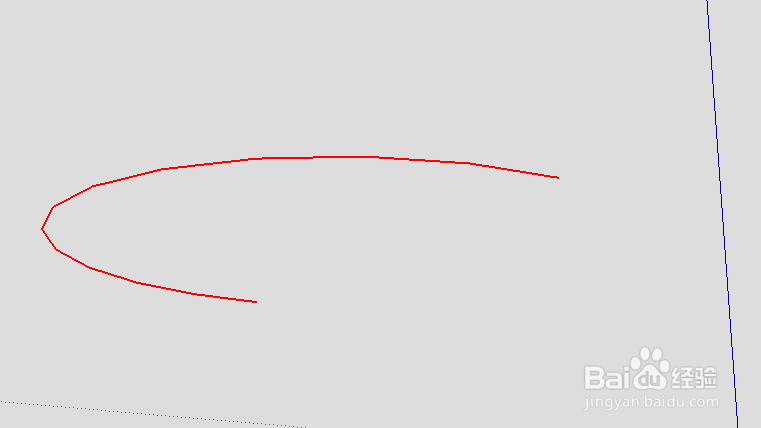
2、鼠标点击圆弧,此时圆弧变成红色显示,这里就是圆弧的选中状态。
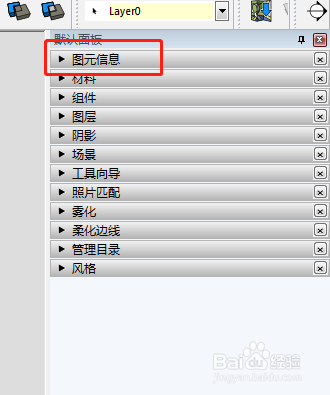
3、然后在窗口右侧的“默认面板”中,找到“图元信息”功能
4、在图元信息中可以看到,圆弧是由12条线段组成的
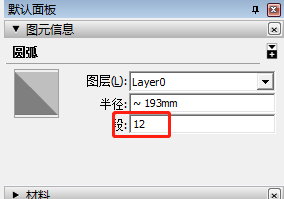
5、要让圆弧看起来更圆滑,就需要增大线段的数量,这里把段调整为25

6、这个时候看起来是不是更加圆滑了?需要注意的是,如果增大线段,对系统资源的开销会更大,所以这里要采用合适的段数即可,没有必要调整的太大。
时间:2026-04-27 05:52:38
1、首先,我们使用圆弧工具,在绘制模型区域绘制一个圆弧。绘制完成后可以看到,圆弧明显看出是由线段组成的。
2、鼠标点击圆弧,此时圆弧变成红色显示,这里就是圆弧的选中状态。
3、然后在窗口右侧的“默认面板”中,找到“图元信息”功能
4、在图元信息中可以看到,圆弧是由12条线段组成的
5、要让圆弧看起来更圆滑,就需要增大线段的数量,这里把段调整为25
6、这个时候看起来是不是更加圆滑了?需要注意的是,如果增大线段,对系统资源的开销会更大,所以这里要采用合适的段数即可,没有必要调整的太大。
