1、一、添加汉字拼音
选择文字,选择【开始】选项卡-【字体】功能组 - 单击【拼音指南】;

2、为了添加拼音更加美观,建议修改对齐方式:居中,字体:方正姚体。

3、添加效果如下图:

4、二、分离汉字和拼音
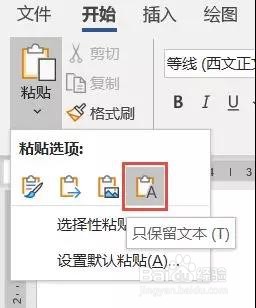
复制,粘贴为仅保留文本,这样汉字和拼音就分离开了。
5、效果如下图:

6、三、删除拼音
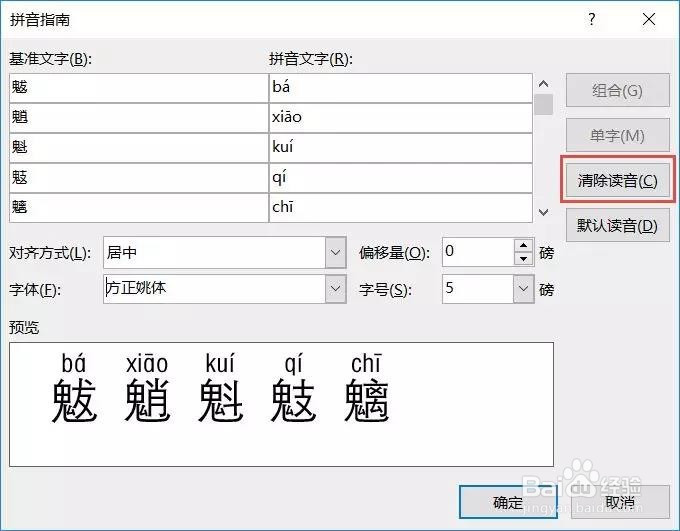
如果想删除拼音,单击【拼音指南】,在【拼音指南】对话框选择【清除指南】即可。
7、个人建议
最终效果如图所示。

时间:2026-04-23 11:38:04
1、一、添加汉字拼音
选择文字,选择【开始】选项卡-【字体】功能组 - 单击【拼音指南】;
2、为了添加拼音更加美观,建议修改对齐方式:居中,字体:方正姚体。
3、添加效果如下图:
4、二、分离汉字和拼音
复制,粘贴为仅保留文本,这样汉字和拼音就分离开了。
5、效果如下图:
6、三、删除拼音
如果想删除拼音,单击【拼音指南】,在【拼音指南】对话框选择【清除指南】即可。
7、个人建议
最终效果如图所示。
