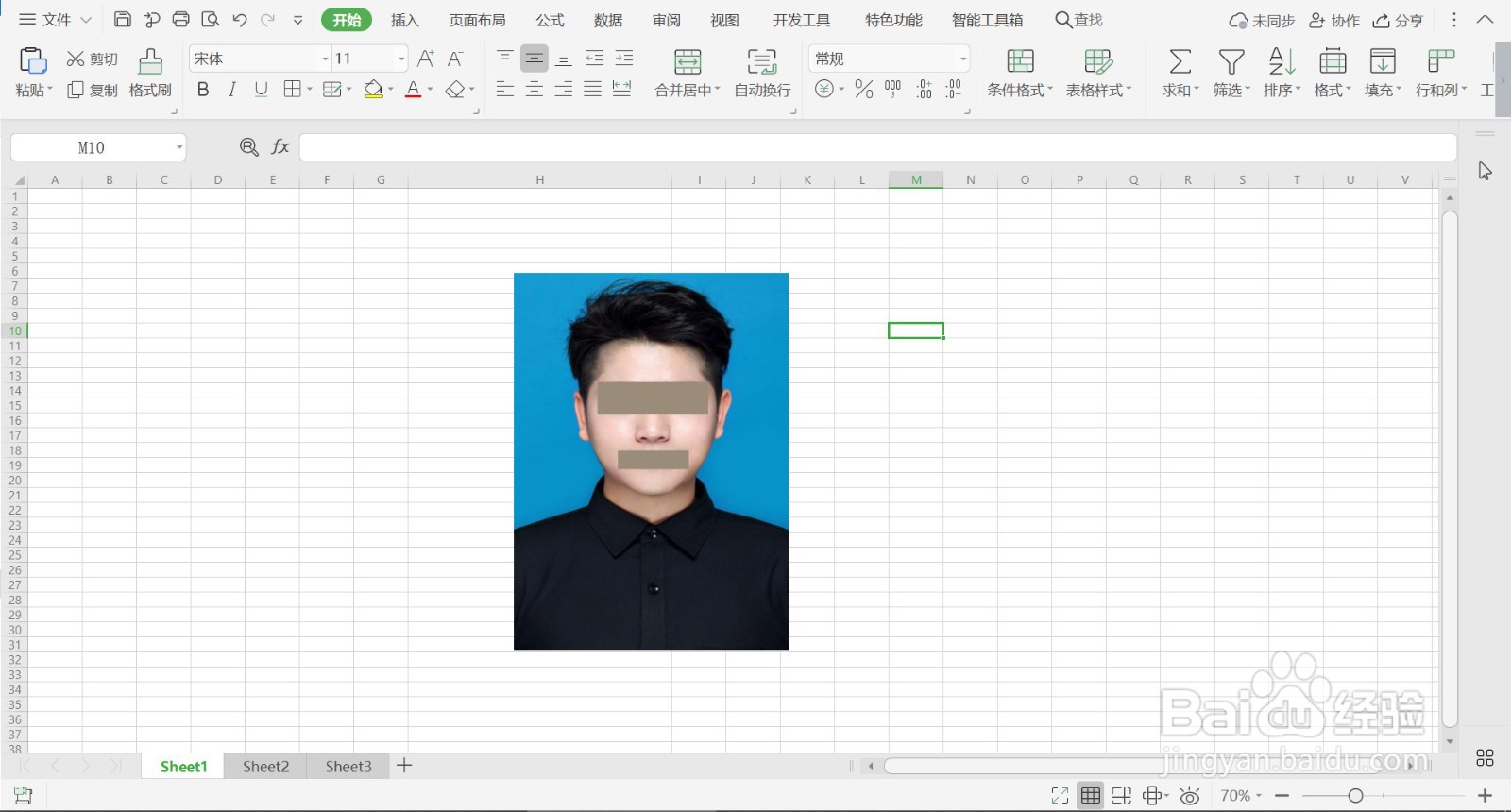
1、1.运行WPS软件,新建一个WPS表格文件,插入需要更换背景的图片,图片原来为蓝底,改为红底。
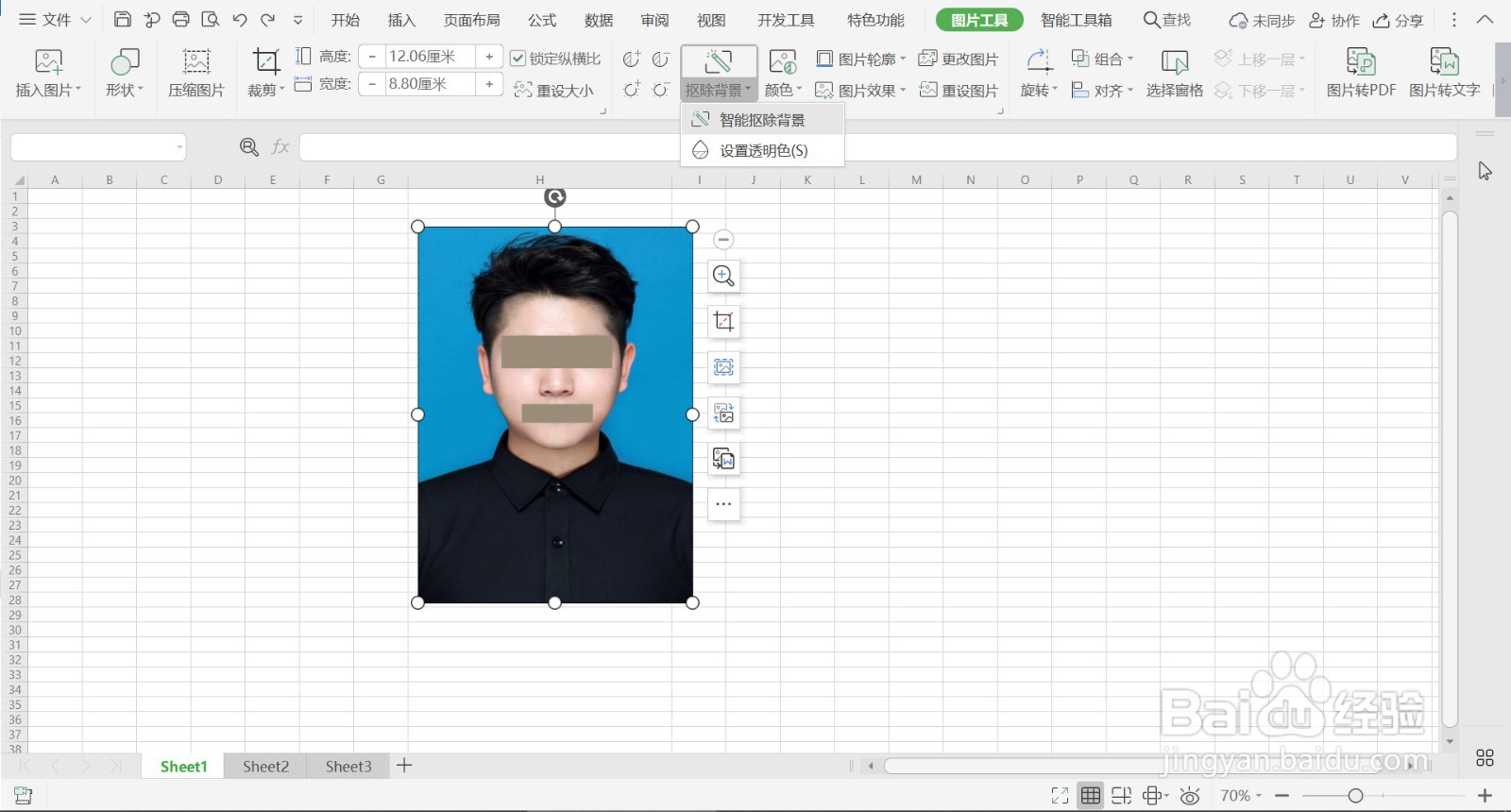
2、2.鼠标选中图片,点击【图片工具】—【扣除背景】—【智能扣除背景】。
3、3.鼠标点击蓝色背景出,调节【当前点扣除程度】,然后点击【完成抠图】。

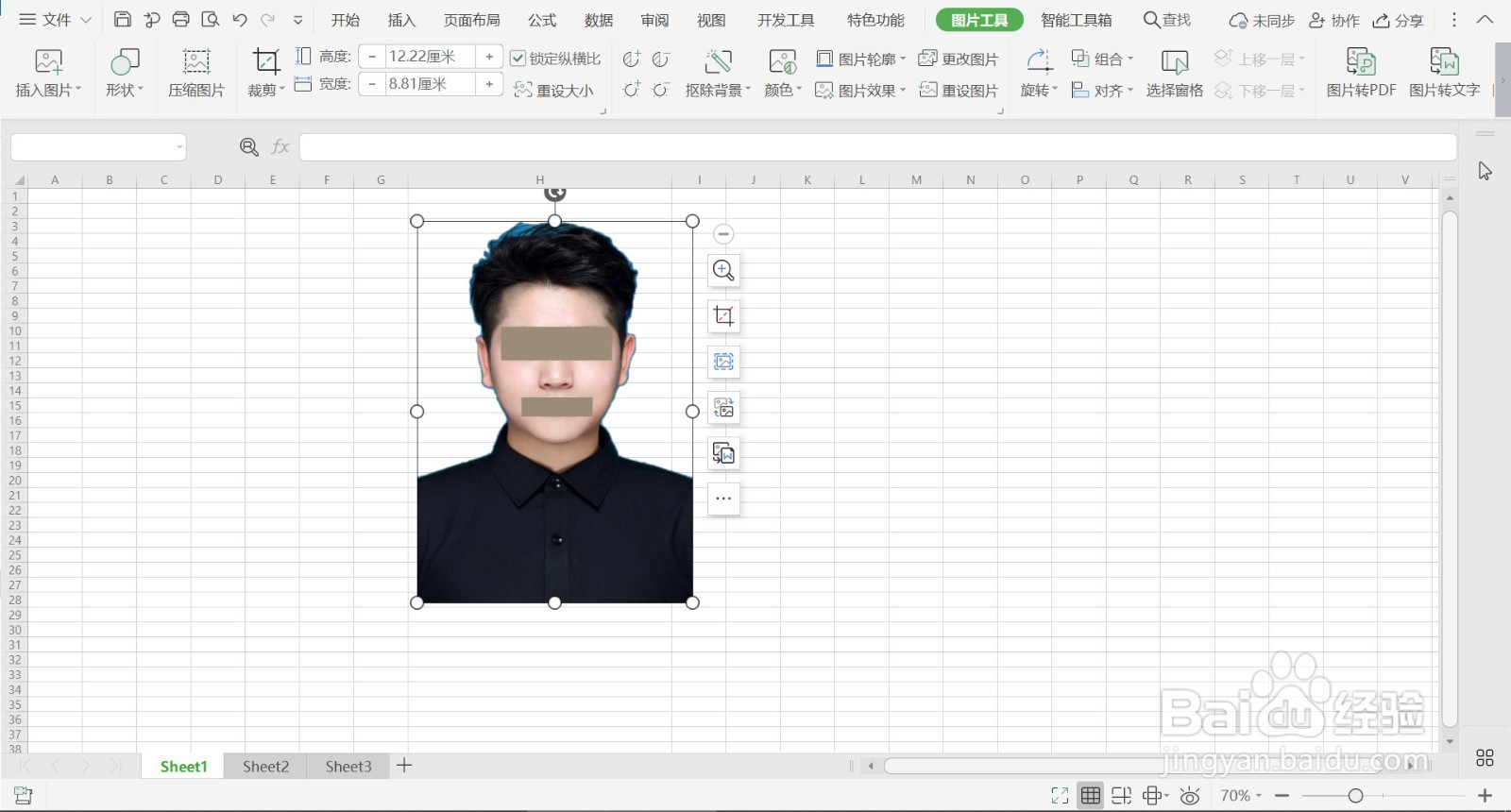
4、4.回到WPS表格页面,图片背景被扣除掉了,成为无色背景。
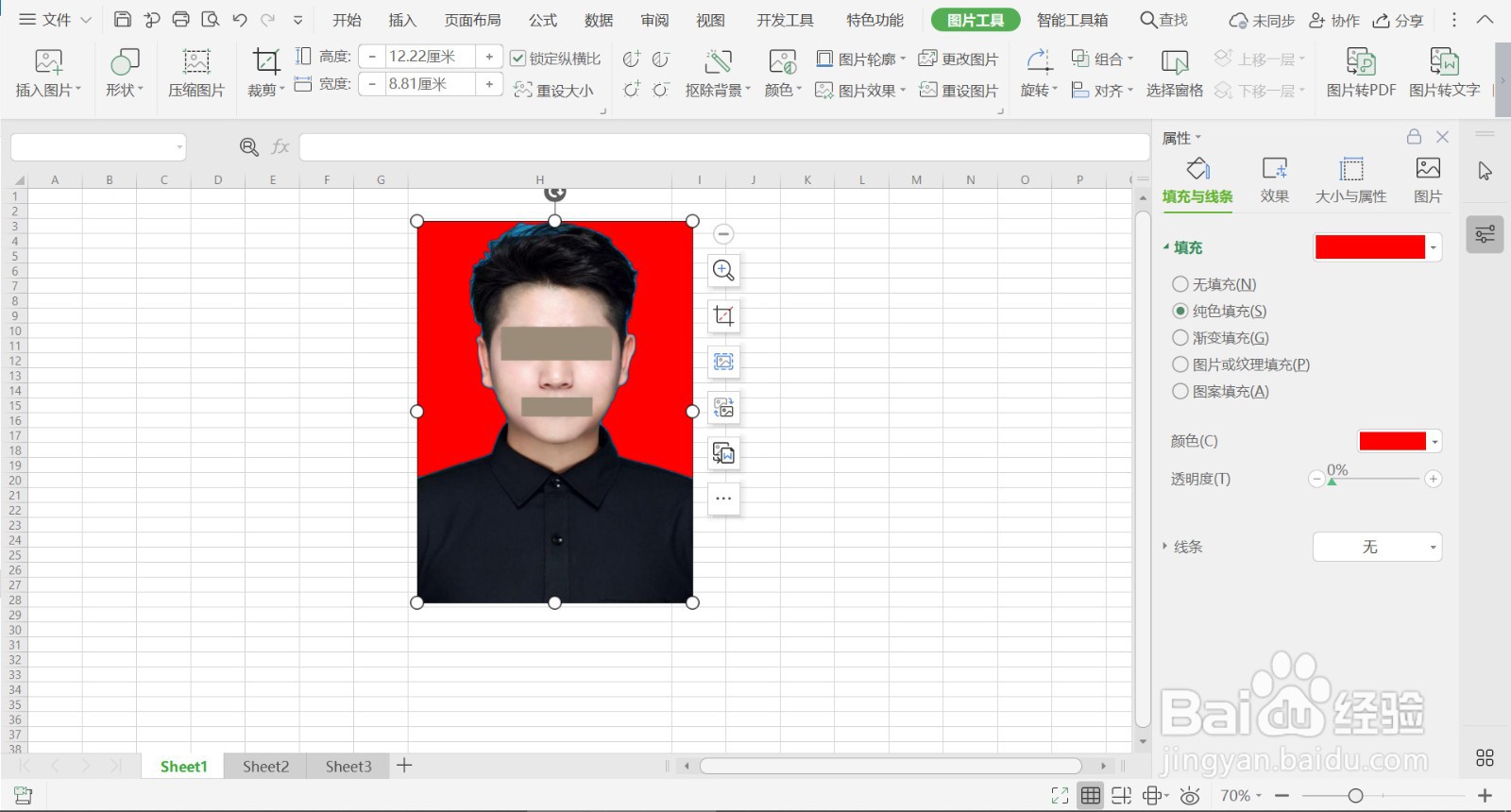
5、5.双击图片,调出右侧的【属性】栏,点击【填充】后的颜色下拉框,换为红色,勾选【纯色填充】,图片背景变为红底。
6、总结:
1.运行WPS软件,新建一个WPS表格文件,插入需要更换背景的图片,图片原来为蓝底,改为红底。
2.鼠标选中图片,点击【图片工具】—【扣除背景】—【智能扣除背景】。
3.鼠标点击蓝色背景出,调节【当前点扣除程度】,然后点击【完成抠图】。
4.回到WPS表格页面,图片背景被扣除掉了,成为无色背景。
5.双击图片,调出右侧的【属性】栏,点击【填充】后的颜色下拉框,换为红色,勾选【纯色填充】,图片背景变为红底。
