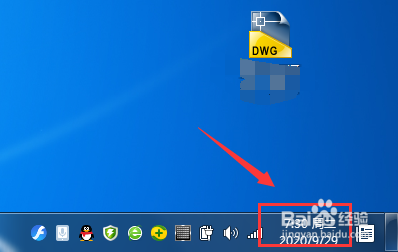
1、打开电脑,找到电脑右下角红框中的日期位置。
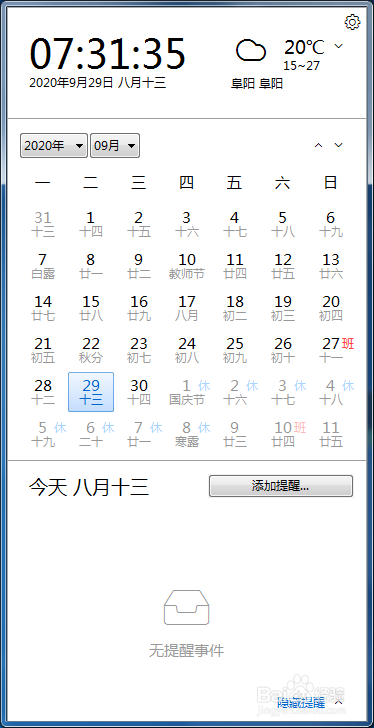
2、鼠标左键点击日期位置。
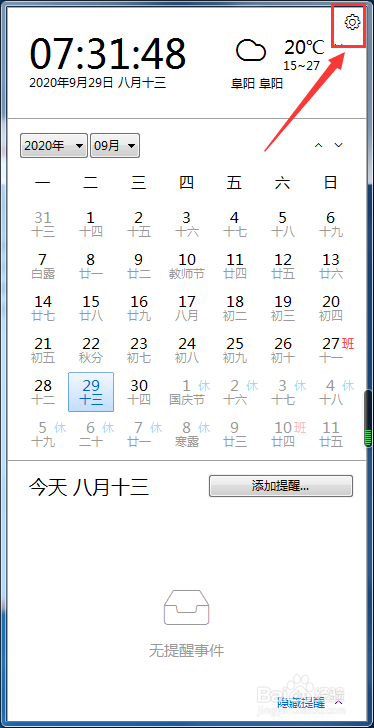
3、在弹出的页面中,点击软件右上角的设置按钮。
4、系统会自动弹出设置对话框。
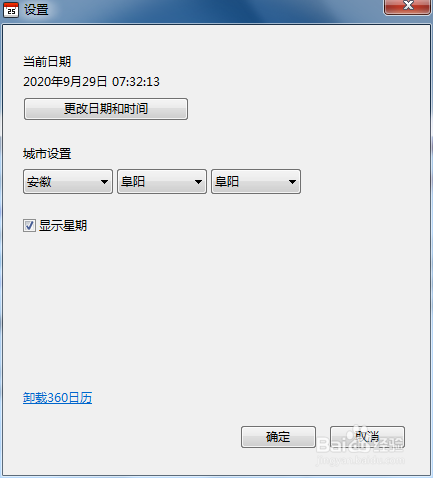
5、在设置对话框中找到城市设置按钮,点击下拉菜单,找到当地城市。
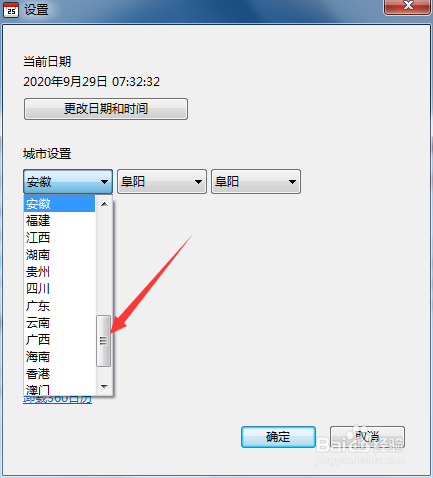
6、相同的方法可以精确到区或者县。
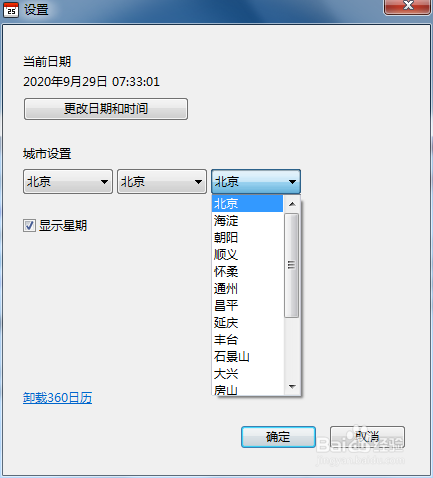
7、设置完地方属性以后,点击软件下方的确定按钮即可。
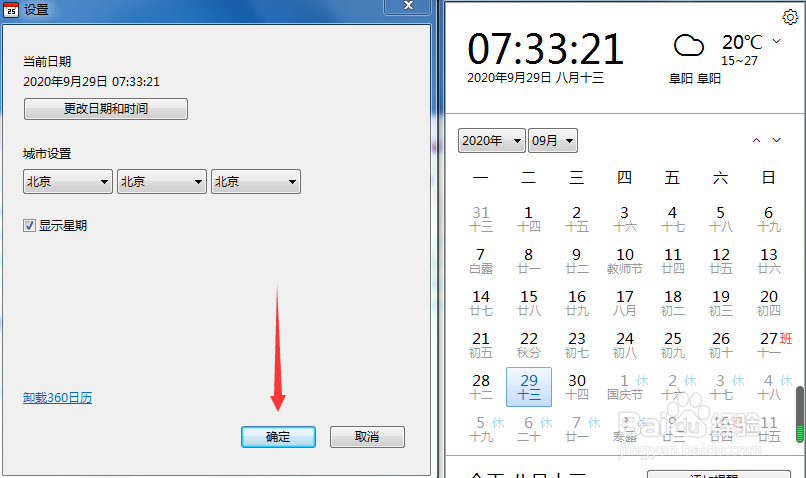
8、重新点击就可以更新为当前设置的地方的天气预报了。

时间:2026-04-22 16:02:27
1、打开电脑,找到电脑右下角红框中的日期位置。
2、鼠标左键点击日期位置。
3、在弹出的页面中,点击软件右上角的设置按钮。
4、系统会自动弹出设置对话框。
5、在设置对话框中找到城市设置按钮,点击下拉菜单,找到当地城市。
6、相同的方法可以精确到区或者县。
7、设置完地方属性以后,点击软件下方的确定按钮即可。
8、重新点击就可以更新为当前设置的地方的天气预报了。
