Ps制作逼真的面包字

 时间:2026-02-15 11:34:45

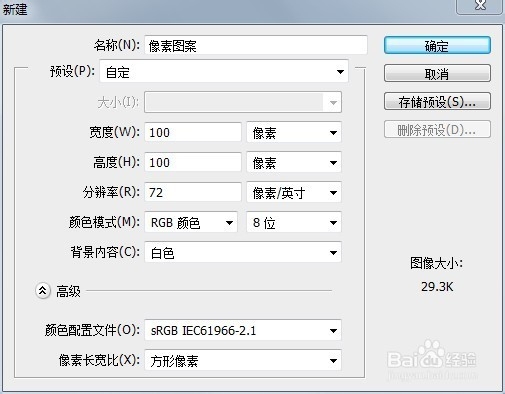
1、先来创建画布,画布大小可任意调整,但不能少于10×10 px,因为我们做出来的图案大小不能小于10 x10 px,文中采用了100 x 100 px,这样便能进行”放大”、”缩小”。
Ps制作逼真的面包字

2、放大到最大

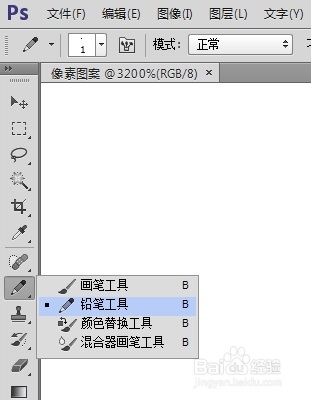
3、用”铅笔工具”开始绘制

Ps制作逼真的面包字

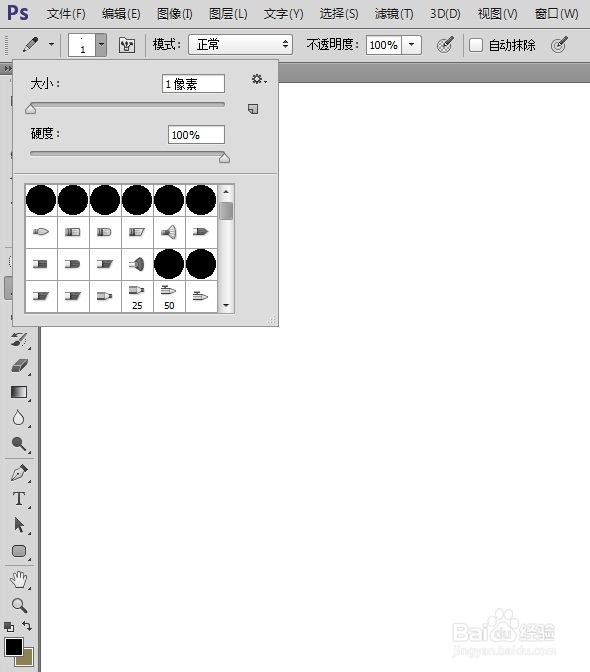
4、默认设置即可;大小1px,颜色使用#000000 不透明度100%

Ps制作逼真的面包字

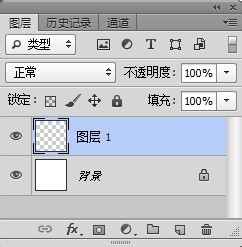
5、创建新图层,该图层将用来绘制形状。

Ps制作逼真的面包字

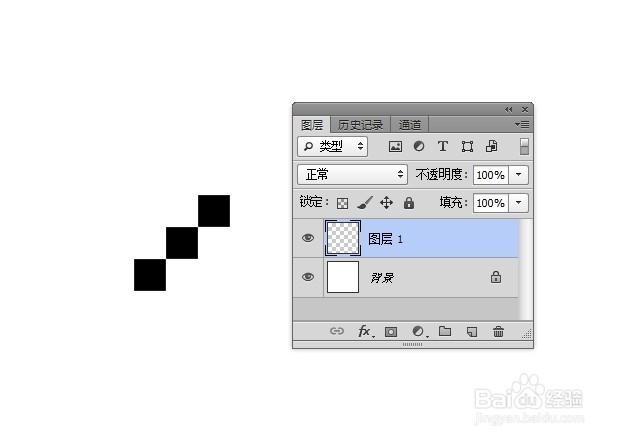
6、在图层1中这么画几个点

Ps制作逼真的面包字

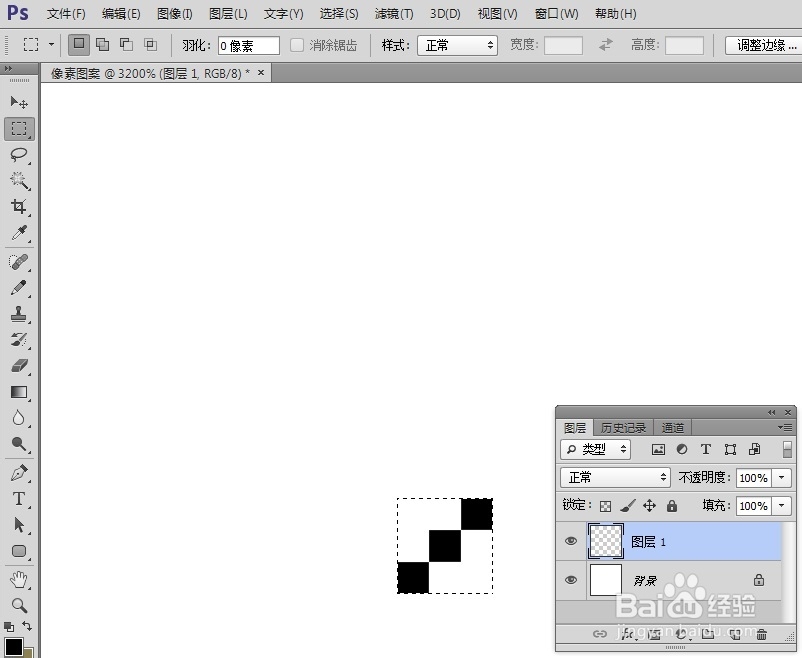
7、使用矩形选框工具选中它们。

Ps制作逼真的面包字

8、图像->裁剪

Ps制作逼真的面包字

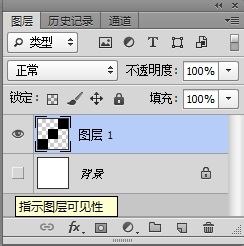
9、隐藏背景图层

Ps制作逼真的面包字

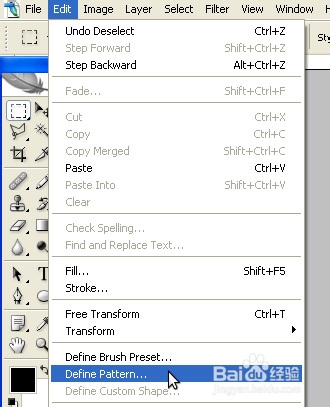
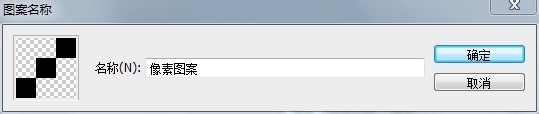
10、编辑->定义图案

Ps制作逼真的面包字

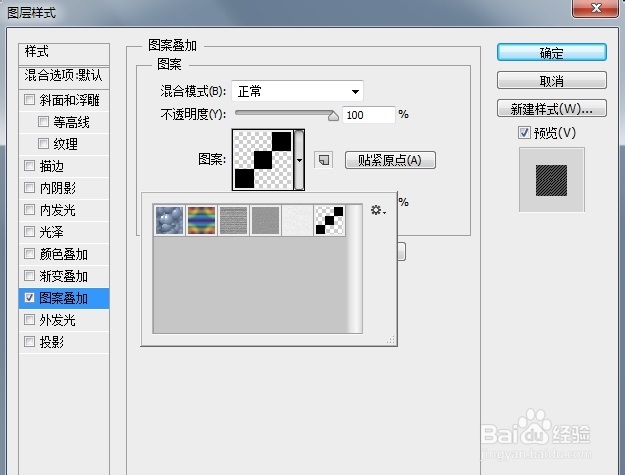
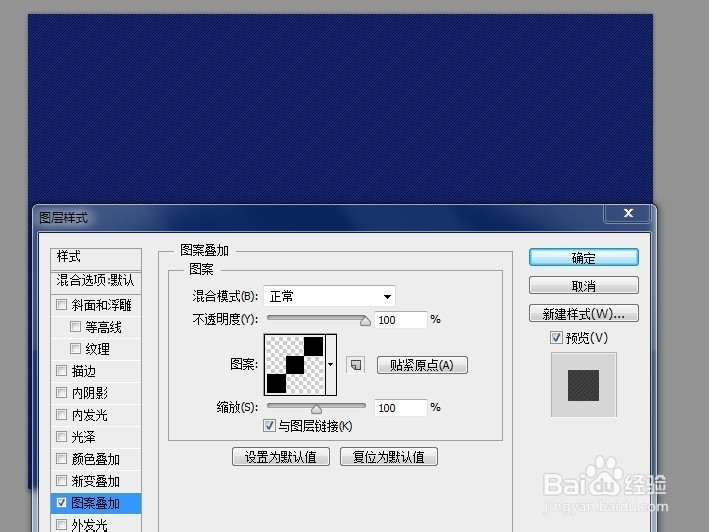
11、这不就有这款图案了吗

Ps制作逼真的面包字

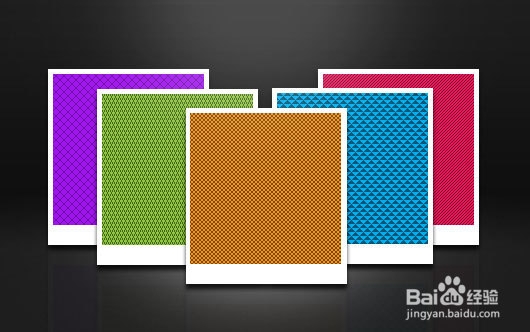
12、效果展示:

Ps制作逼真的面包字

Ps制作逼真的面包字

  • 如何使用PS绘制菜单图标
  • PS如何用选择并遮住抠多毛动物?(上篇)
  • photoshop蒙版的使用方法
  • ps怎么将图片制作为圆珠笔手绘效果?
  • PS怎么将照片调成小清新的感觉?
  • 热门搜索
    春节旅游攻略 中国十大旅游城市 网络旅游 旅游门票 厦门鼓浪屿旅游 克罗地亚旅游 成都周边旅游景点介绍 梵蒂冈旅游 国外旅游胜地 广州市旅游商贸职业学校