如何在Excel中快速高效地填充等差等比数列

 时间:2024-10-13 14:24:54

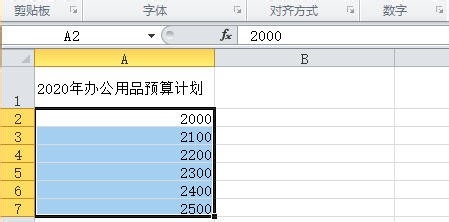
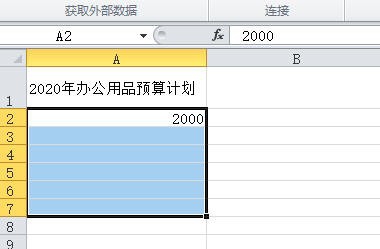
1、在Excel工作表的单元格中输入一个数据,例如输入2000,并选中要填充等差序列的单元格区域,如图所示。
如何在Excel中快速高效地填充等差等比数列

2、然后,单击【开始】选项卡【编辑】组中的【填充】按钮旁边的下拉按钮,如图所示。

如何在Excel中快速高效地填充等差等比数列

3、从打开的下拉列表中选择【系列】选项,如图所示。

如何在Excel中快速高效地填充等差等比数列

4、打开【序列】对话框,在其中的“序列产生在”栏中选择“列”选项,在“类型”栏中选择“等差序列”选项,在“步长值”文本框中输入“100”,如图所示。

如何在Excel中快速高效地填充等差等比数列

5、单击【确定】按钮,即可看到单元格区域中填充的等差序列,如图所示。

如何在Excel中快速高效地填充等差等比数列

6、要想填充等比数列,只需再打开的【序列嘉滤淀驺】对话框中,在“序列产生在”栏中选择“列”选项,在“类型”栏中选择“等比序列”选项,在“步长值”文本框中输入“10”,如图所示。

如何在Excel中快速高效地填充等差等比数列

7、单击【确定】按钮,即可看到单元格区域中填充的等比序列,如图所示。

如何在Excel中快速高效地填充等差等比数列
  • Excel快速制作同比三维百分比堆积条形图
  • excel2007更改图表单个系列样式的操作方法
  • 求一列中的最大值
  • 如何分清Excel的相对引用和绝对引用?
  • excel如何选中不连续区域?
  • 热门搜索
    四川稻城亚丁旅游攻略 天津旅游资讯网 北京旅游年票网 梦见去旅游 德国旅游必去的地方 旅游文化论文 文化旅游产业 张家界旅游包团 成都有哪些旅游景点 舟山旅游景点大全