1、首先去下载VMware10的安装包
2、下载完成后,双击VMware的安装包,运行。
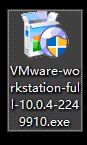
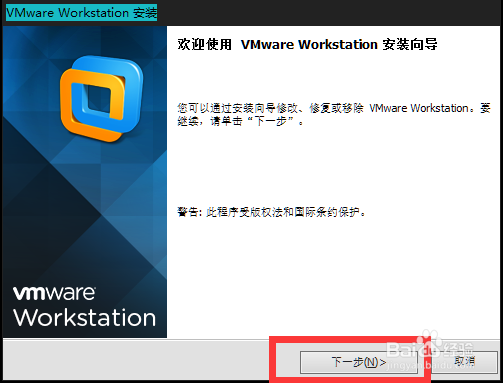
3、等待进度条跑完出现欢迎页面

1、单击下一步
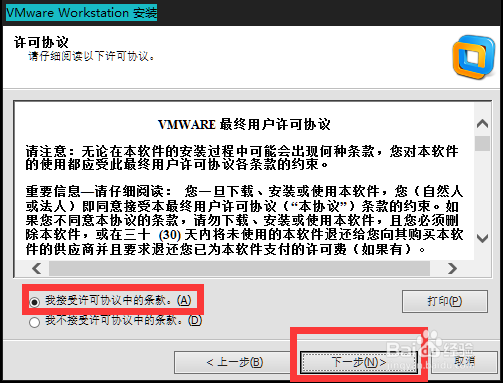
2、同意协议后继续
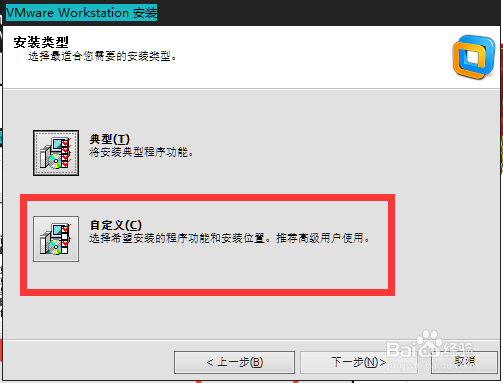
3、选择自定义
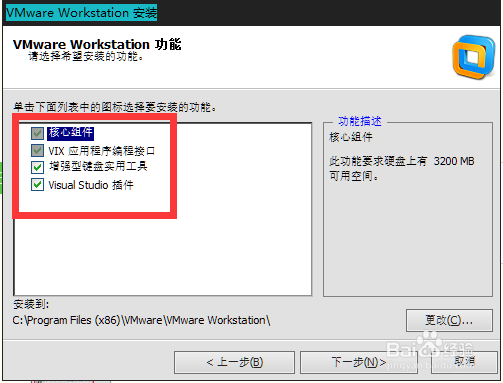
1、将增强型键盘工具选择后继续
2、这里无特殊需求的话可以不用管,直接下一步

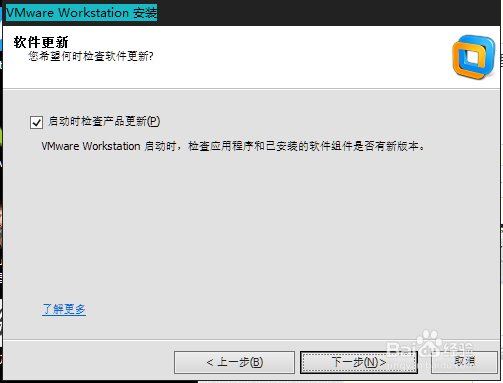
3、更新的话建议选上,下一步
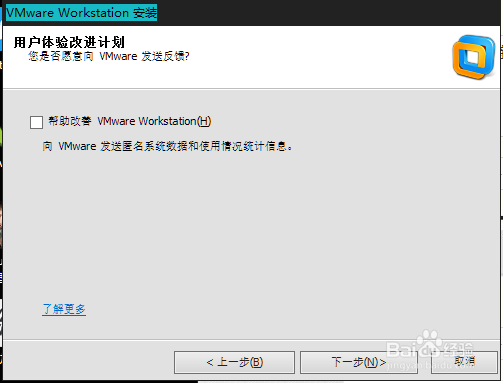
1、将这里的帮助改善选项取消选定,下一步
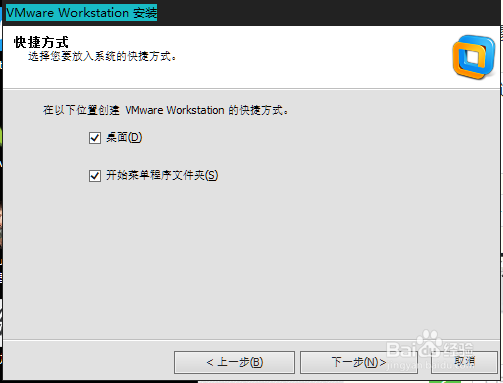
2、单击下一步
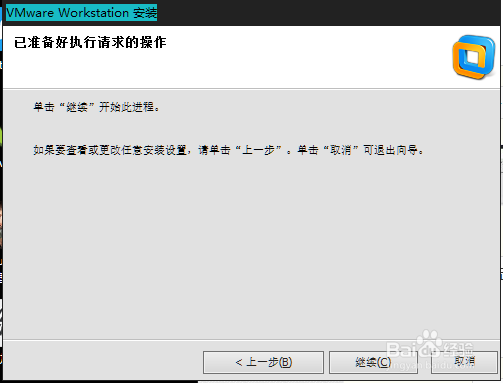
3、点击继续,安装将开始
请耐心等待多个进度条跑完
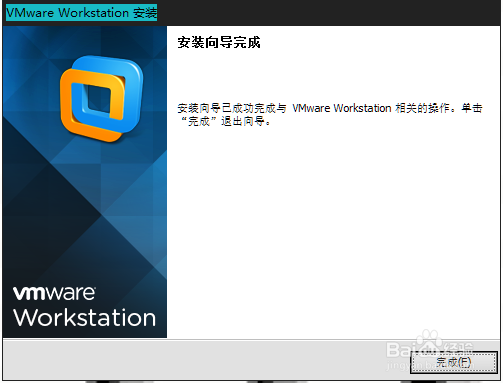
1、当显示这个的时候,安装已经完成。您现在可以使用VMware了
时间:2026-04-29 14:38:50
1、首先去下载VMware10的安装包
2、下载完成后,双击VMware的安装包,运行。
3、等待进度条跑完出现欢迎页面
1、单击下一步
2、同意协议后继续
3、选择自定义
1、将增强型键盘工具选择后继续
2、这里无特殊需求的话可以不用管,直接下一步
3、更新的话建议选上,下一步
1、将这里的帮助改善选项取消选定,下一步
2、单击下一步
3、点击继续,安装将开始
请耐心等待多个进度条跑完
1、当显示这个的时候,安装已经完成。您现在可以使用VMware了
