【WPS Excel系列】如何制作双坐标图表

 时间:2026-02-15 11:21:50

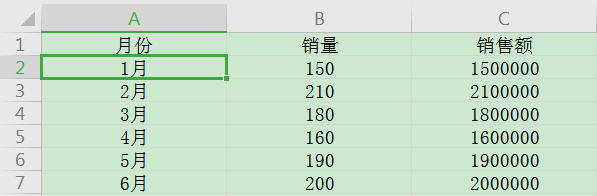
1、以下图表格为例,我们要将销量和销售额同时展示在同一张柱状图中,具体步骤如下所示
【WPS Excel系列】如何制作双坐标图表

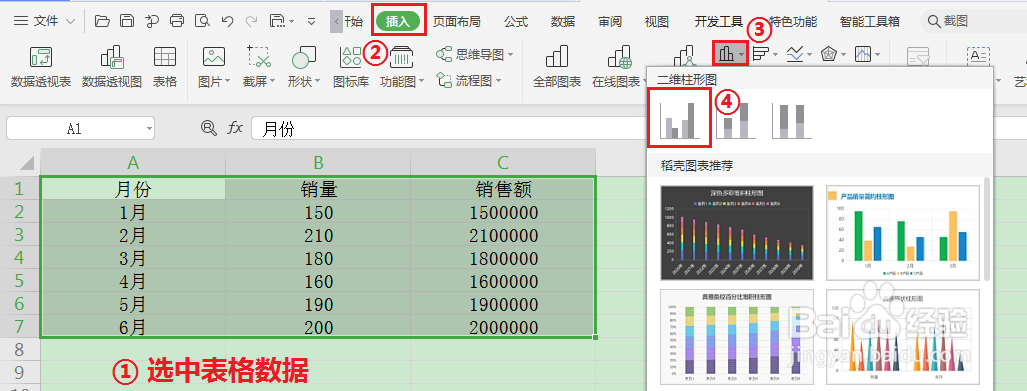
2、选中整个表格→单击【插入】→单击【插入柱状图】旁边的小三角→选择第一个柱状图类型(簇状柱形图)
【WPS Excel系列】如何制作双坐标图表

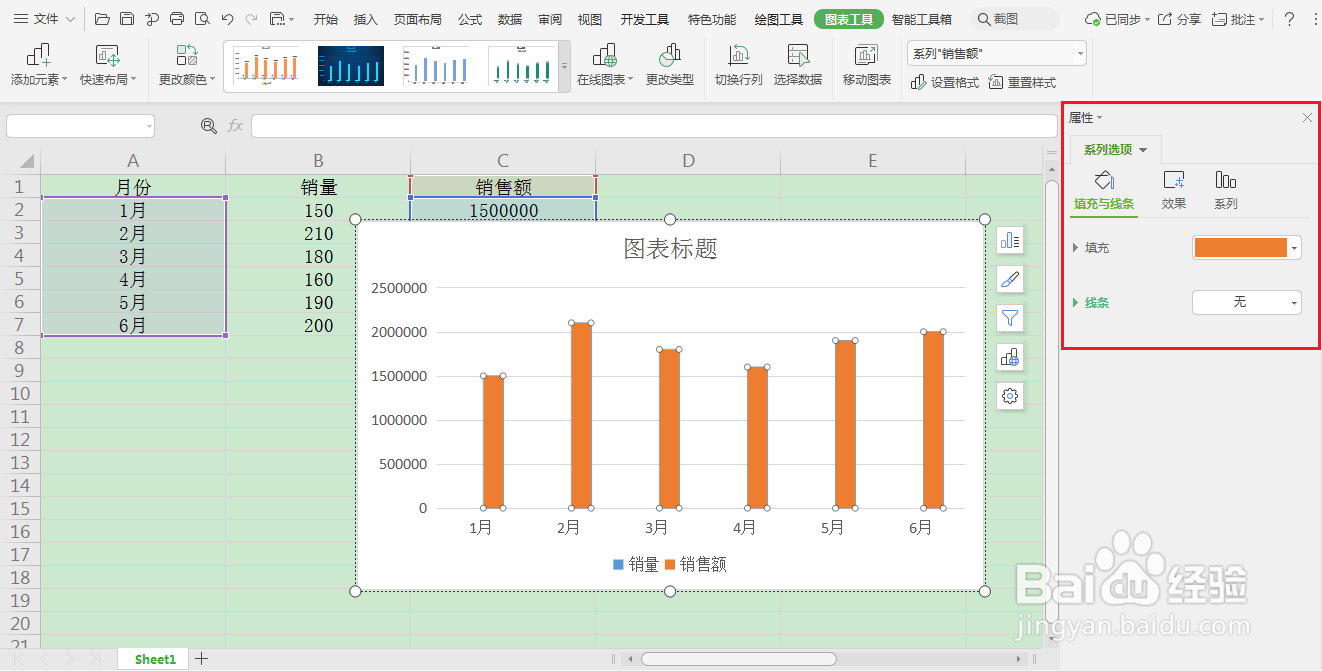
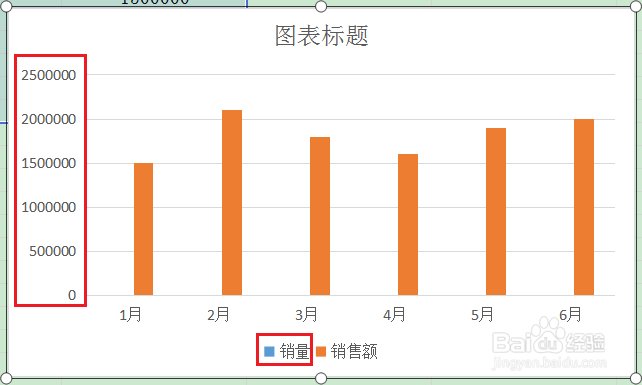
3、得到如下图所示的原始图形,在这个图形中由于销售额较大而销量是较小的数字所以销量在这个图中根本看不出来,下面我们将对这个图进行一些调整,使数据变得清晰明了
【WPS Excel系列】如何制作双坐标图表

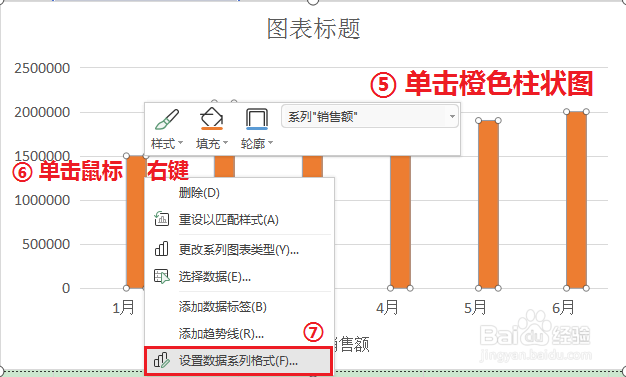
4、单击橙色柱形图→鼠标右键→选择【设置数据系列格式】→打开界面右边的窗口
【WPS Excel系列】如何制作双坐标图表

【WPS Excel系列】如何制作双坐标图表

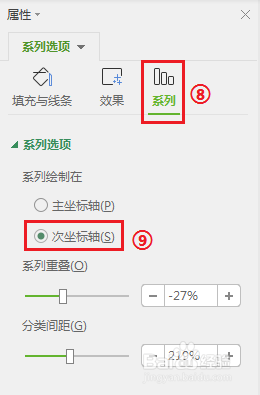
5、选择【系列】→选择【次坐标轴】

【WPS Excel系列】如何制作双坐标图表

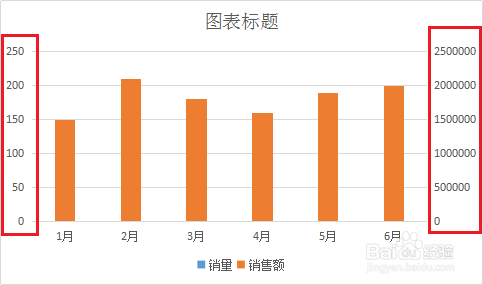
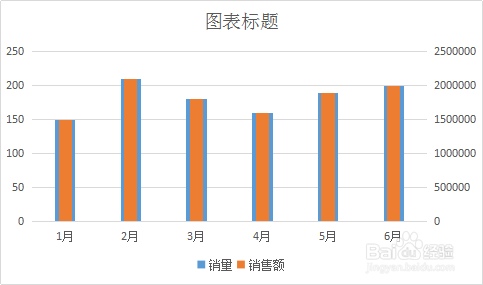
6、可以看到图的右边多出了一个坐标轴,这里由于销量和销售额成正相关的关系,所以可以用一个柱形图表示两个数据,如果要表示的两个数据没有数学关系的话,则会显示为两个不同的柱状图,实际上这里也有两个柱状图,只是这两个柱状图重叠了而已,请看图二~
【WPS Excel系列】如何制作双坐标图表

【WPS Excel系列】如何制作双坐标图表

  • 怎么将Excel图表实现横竖坐标轴的互换
  • ppt图表横向柱状图,怎么调成横向的?
  • 如何在excel图表中将坐标轴从右边换到左边
  • excel双坐标图怎么做
  • EXCEL中如何改变折线图横坐标轴的位置
  • 热门搜索
    大众旅游时代 爱旅游 去海南旅游注意事项 雾凇岛旅游攻略 浙江的旅游景点 湖南衡山旅游攻略 南京旅游景点大全介绍 上海到周庄旅游攻略 贵州省旅游学校 辽阳旅游景点大全