使用photoshop给照片设置冷暖色差效果

 时间:2026-02-15 02:02:52

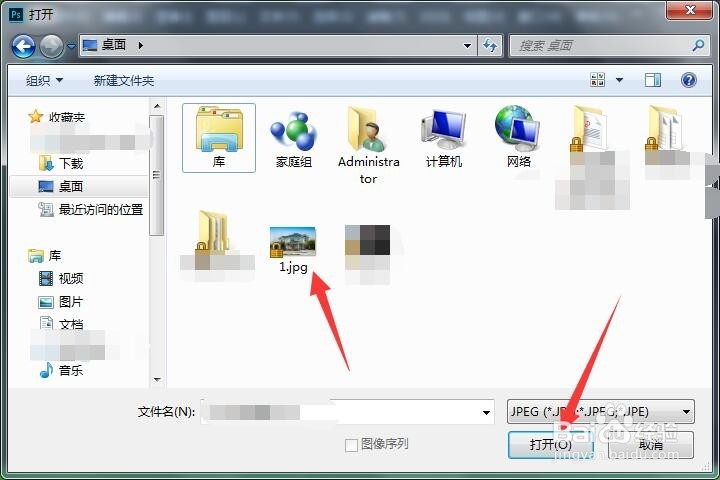
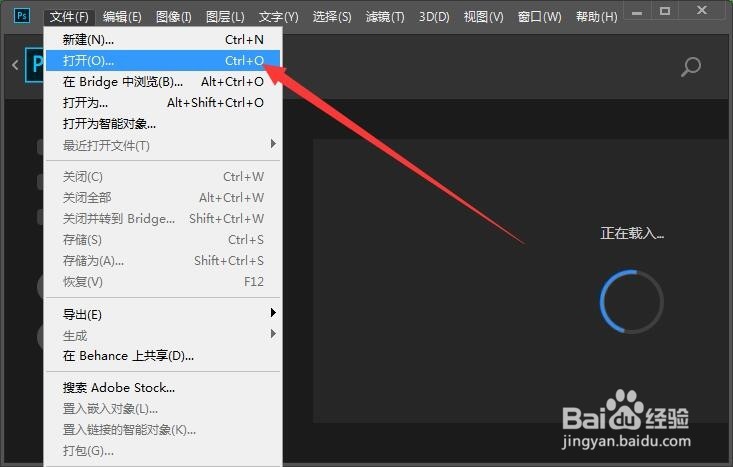
1、打开软件,点击菜单栏文件选择打开。

使用photoshop给照片设置冷暖色差效果

2、打开窗口选择照片点击打开。

使用photoshop给照片设置冷暖色差效果

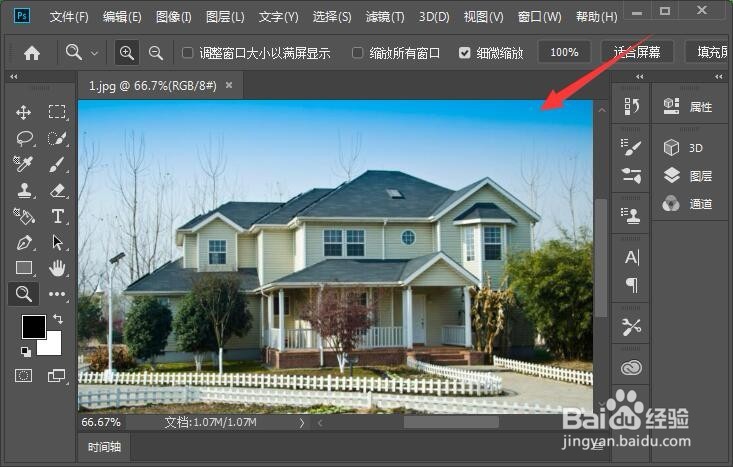
3、打开以后先来看以下初始的照片效果。

使用photoshop给照片设置冷暖色差效果

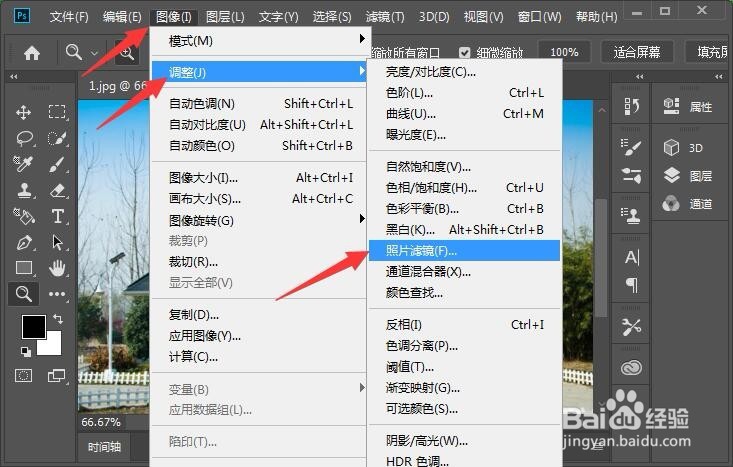
4、菜单栏已选选择,图像-->调整-->照片滤镜。

使用photoshop给照片设置冷暖色差效果

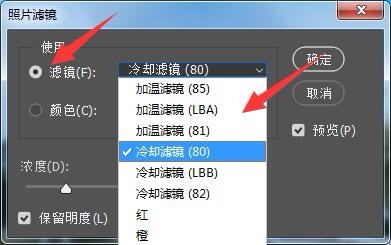
5、照片滤镜中的滤镜,包含冷却和加温就是用来做这个的,非常的好用。

使用photoshop给照片设置冷暖色差效果

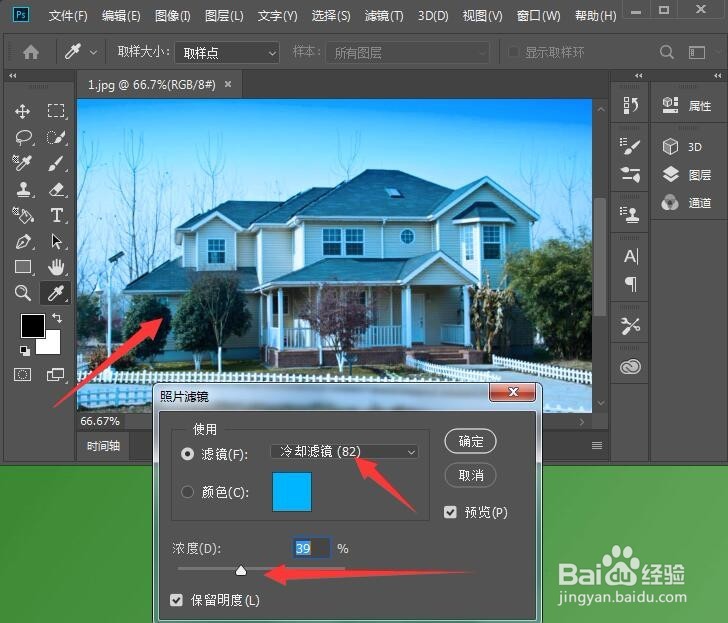
6、选择一个冷却滤镜,调整浓度可以查看效果,自己满意即可。

使用photoshop给照片设置冷暖色差效果

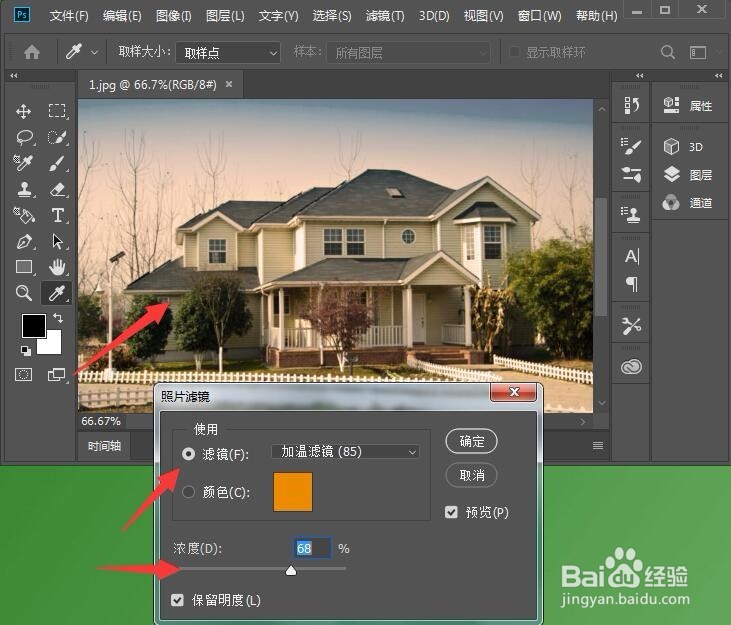
7、选择一个加温滤镜,调整浓度可以查看效果,自己满意即可。

使用photoshop给照片设置冷暖色差效果

8、提示:

通过以上调整即可调整冷暖色差,改变照片的拍摄时间和效果,操作非常的简单也容易理解,其次,在照片滤镜中还有很多其它滤镜,大家可以尝试使用,且知道什么滤镜适用于什么照片或图片。

  • 怎么在ps中添加自己想要的画笔
  • PS中的色阶调整图层怎么创建?
  • PS如何做出夕阳效果方法
  • 用ps怎么框选出心形区域
  • PS图层怎么放大
  • 热门搜索
    河北邢台旅游景点 大英死海旅游攻略 3月份去哪里旅游好 浙江诸暨旅游 成都旅游景点地图 同程旅游招聘 旅游视频网 温州市旅游局 红河州旅游景点大全 西沙群岛旅游报价