如何实现PPT点击小图出大图效果

 时间:2024-10-15 04:16:31

1、打开PPT2007点击插入-对象。

如何实现PPT点击小图出大图效果

2、打开插入对象对话框后,选择PPT演示文稿然后点击确定。

如何实现PPT点击小图出大图效果

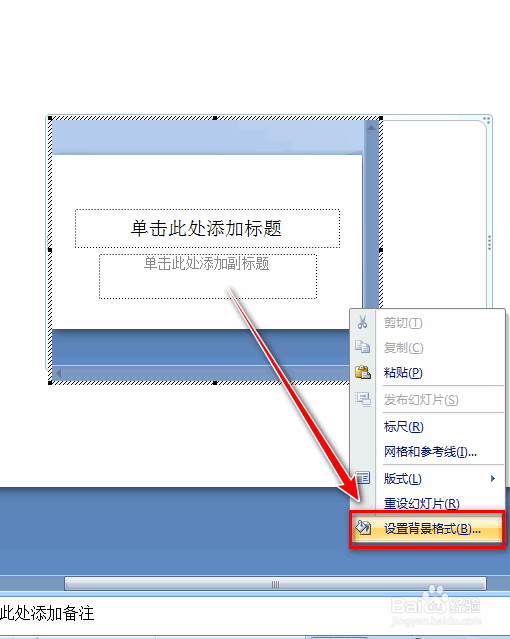
3、插入PPT演示文稿后,在PPT演示文稿上点右键设置背景格式。

如何实现PPT点击小图出大图效果

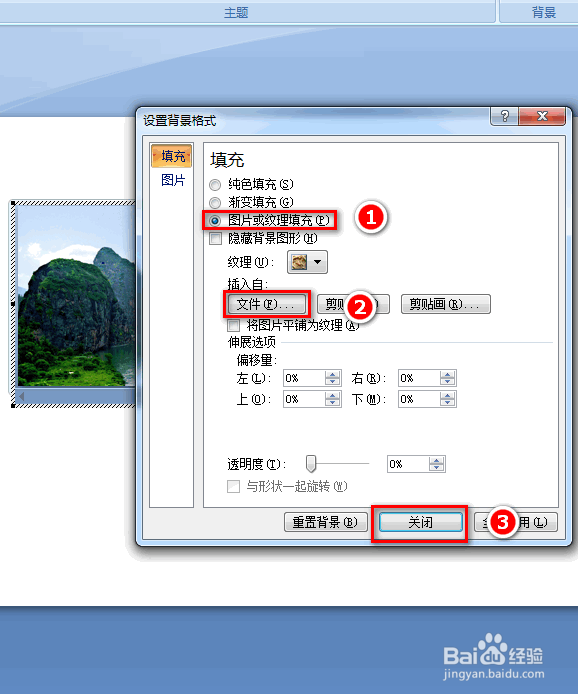
4、在设置背景格式中选择图片填充,插入自:文件选择你要插入的图片。最后点击关闭。
如何实现PPT点击小图出大图效果

5、设置好一个插入的演示文稿后,按CTRL+D快速复制一个副本。

如何实现PPT点击小图出大图效果

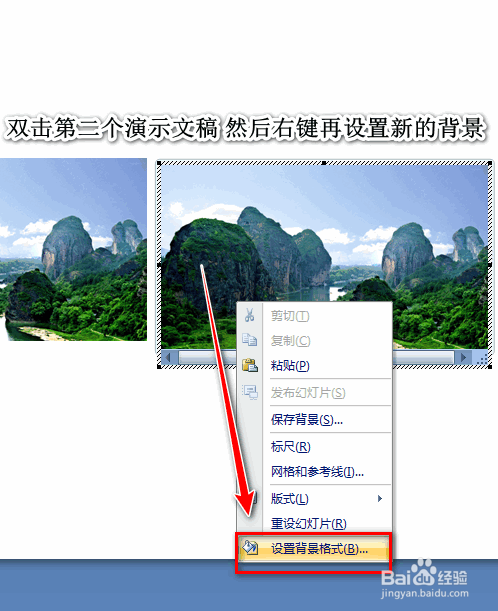
6、双击第二个演示文稿框进入编辑状态如图,然后右键设置背景格式设置新的背景图片。
如何实现PPT点击小图出大图效果

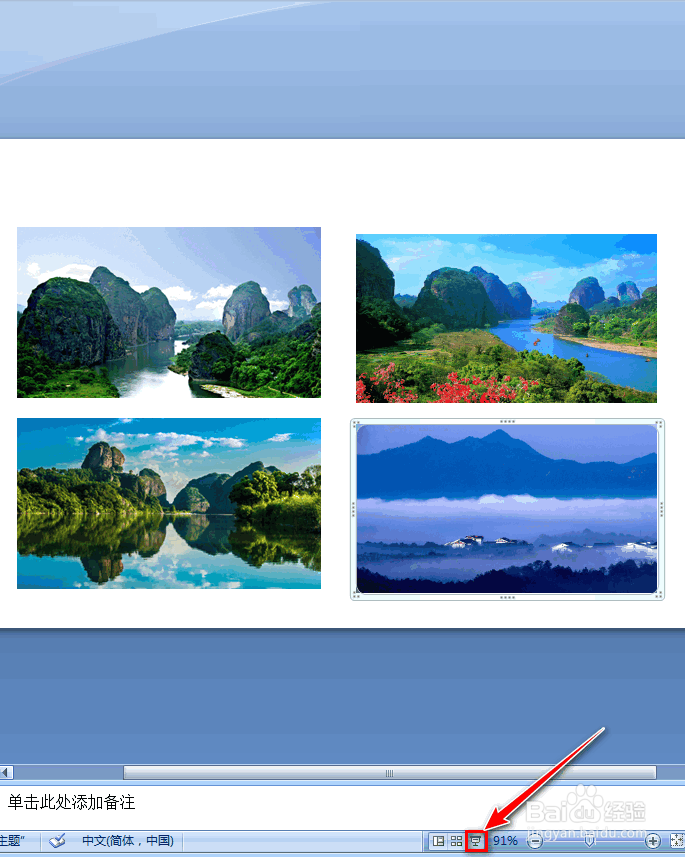
7、同理我们再制作第三个和第四个PPT演示文稿。最后点击下面的演示播放按钮。
如何实现PPT点击小图出大图效果

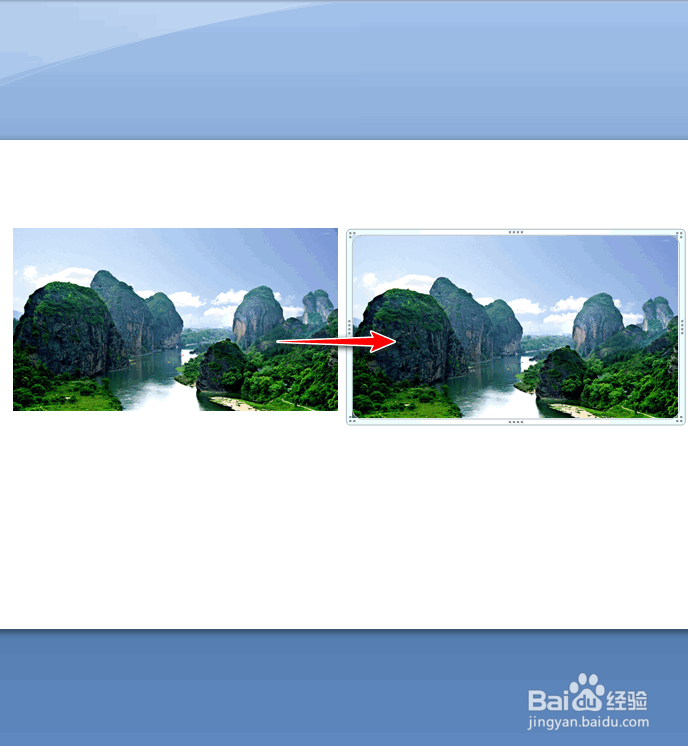
8、在播放状态下点击一个小图片就会全屏播放大图。试试就知道。

如何实现PPT点击小图出大图效果

9、点击大图就会回到小图模式。很有趣味。

如何实现PPT点击小图出大图效果
  • PPT如何制作点击小图切换到大图的动画
  • 在ppt中怎样实现点击小图看大图的效果?
  • PPT怎么设置动作路径
  • 如何用powerpoint制作点小图看大图效果
  • PPT如何拆分文字?
  • 热门搜索
    山东旅游网 贵州旅游局 台北旅游攻略 旅游门票 湖南旅游地图 赣州旅游景点大全 山东 旅游 齐齐哈尔旅游 华东五市旅游报价 瑞士旅游景点