eclipse第一个项目创建流程讲解

 时间:2026-02-15 01:09:16

1、打开eclipse,会出现下面的框框,这个是询问你放置工程的目录在哪,你可以选择你想放的位置

eclipse第一个项目创建流程讲解

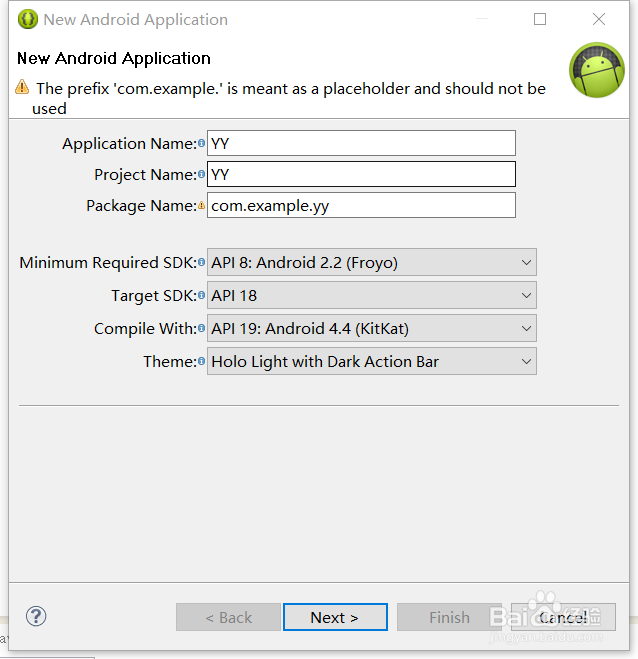
2、打开eclipse后按Alt+Shift+N,创建一个工程,我选择的是Android工程如下图

3个Name需要填写,随意填写第一个,后面两个会自动补充

eclipse第一个项目创建流程讲解

eclipse第一个项目创建流程讲解

eclipse第一个项目创建流程讲解

3、接着一直按next即可,到最后finish一下

eclipse第一个项目创建流程讲解

eclipse第一个项目创建流程讲解

eclipse第一个项目创建流程讲解

eclipse第一个项目创建流程讲解

4、就会出现下面这个图片的内容

eclipse第一个项目创建流程讲解

1、接着这个MainActivity.java,用来写相关的代码,将控件和相关功能进行绑定

eclipse第一个项目创建流程讲解

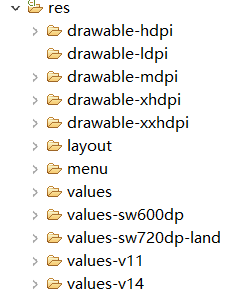
2、而res这个主要存放一些资源

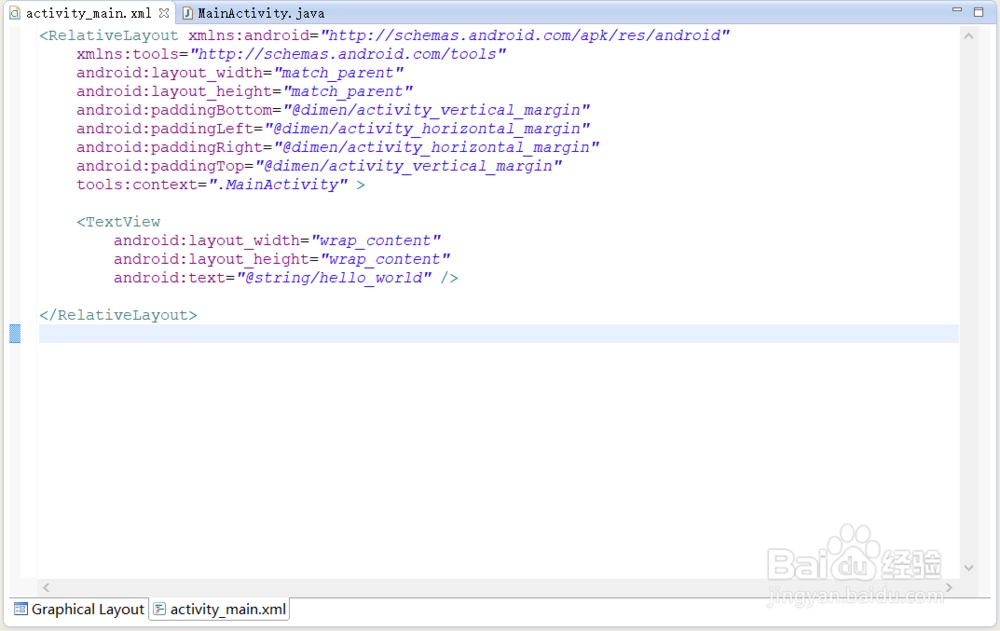
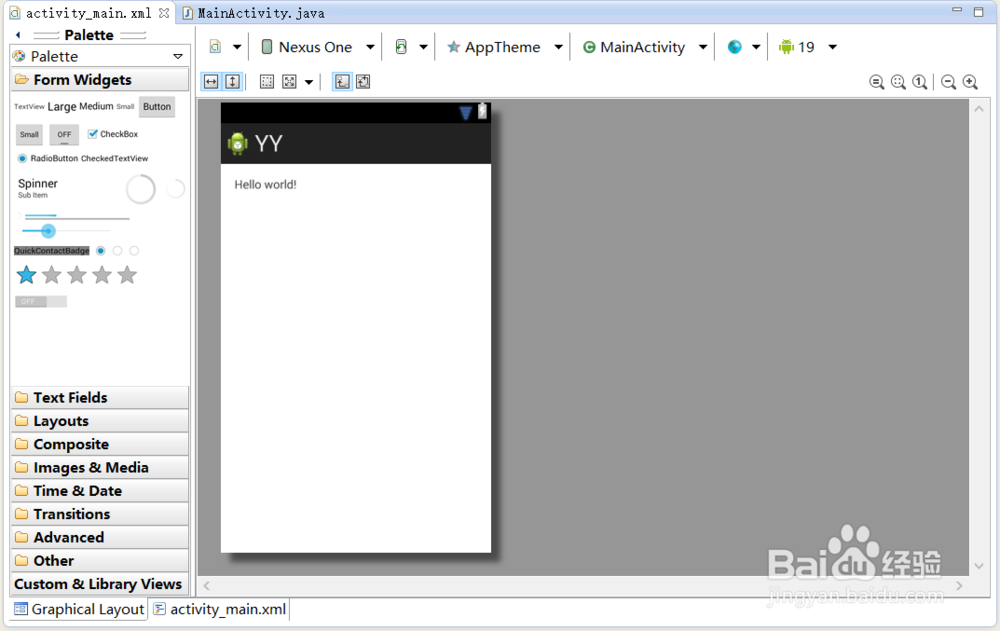
而layout是用来写控件的,如图可看

eclipse第一个项目创建流程讲解

eclipse第一个项目创建流程讲解

eclipse第一个项目创建流程讲解

eclipse第一个项目创建流程讲解

3、最后将代码写完,不要忘记了清单文件,要在这个清单文件中进行注册,才能让整个程序跑起来

eclipse第一个项目创建流程讲解

  • php中mysql_fetch_assoc() 函数如何使用
  • 怎么将jquery获取的值放到input的里面
  • vs2010-vb 教程 按钮与编辑框
  • 在JavaScript中嵌入HTML代码
  • IntelliJ IDEA如何设置控制台字体大小
  • 热门搜索
    河南红色旅游景点 环球旅游频道 鸡西旅游 旅游时跟妈妈有了关系 丽江旅游费用 内蒙古旅游局官网 湖南省旅游攻略 山东省旅游景点 湖北旅游线路 山东泰山旅游