GIF动态图片在电脑上如何放大缩小

 时间:2026-02-14 02:11:32

1、在电脑桌面上,双击“ImageReady”图标,打开软件“ImageReady”界面。

GIF动态图片在电脑上如何放大缩小

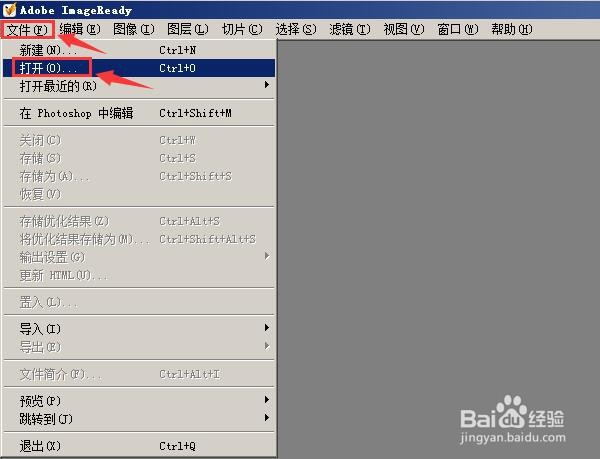
2、在“ImageReady”界面,选择菜单“文件”,点击“打开”,打开电脑“文件”目录。
GIF动态图片在电脑上如何放大缩小

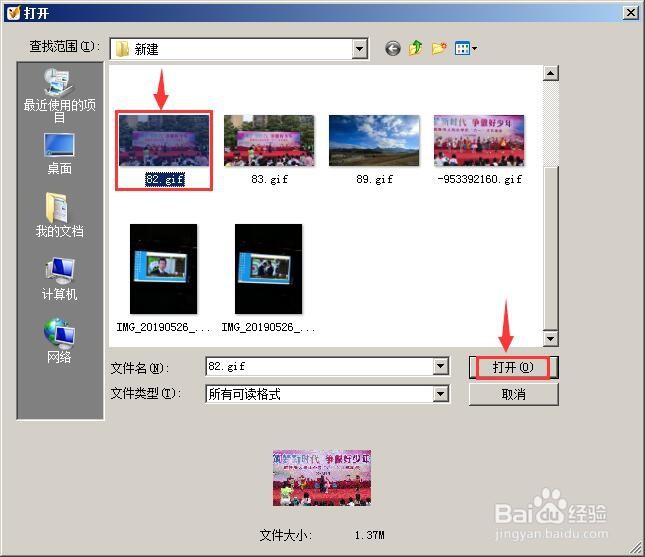
3、在电脑“文件”目录,选择动图“gif”,点击“打开”,进入GIF“编辑”页面。
GIF动态图片在电脑上如何放大缩小

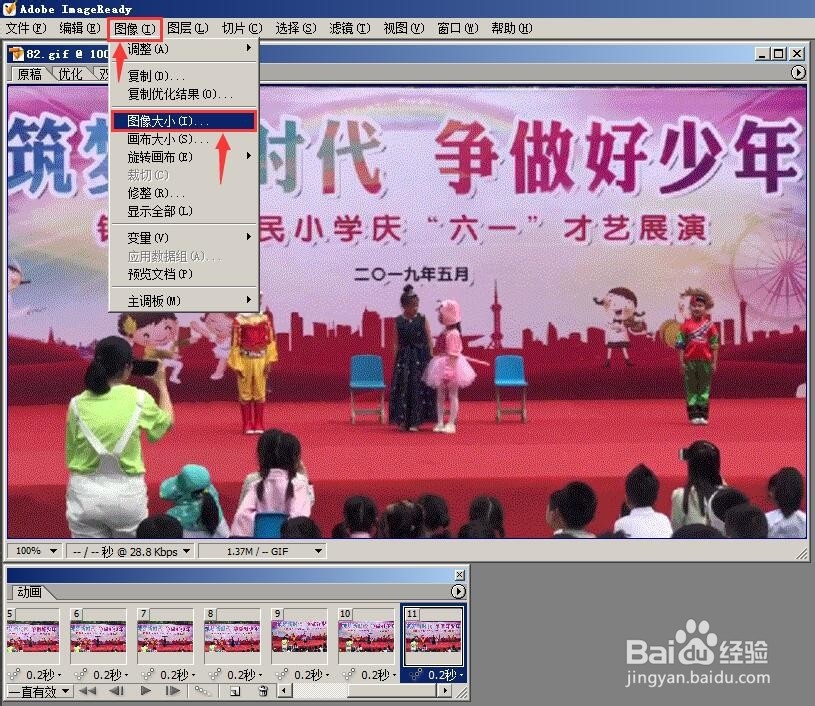
4、在GIF“编辑”页面,选择菜单“图像”,点击“图像大小”,弹出“图像大小”对话框;
GIF动态图片在电脑上如何放大缩小

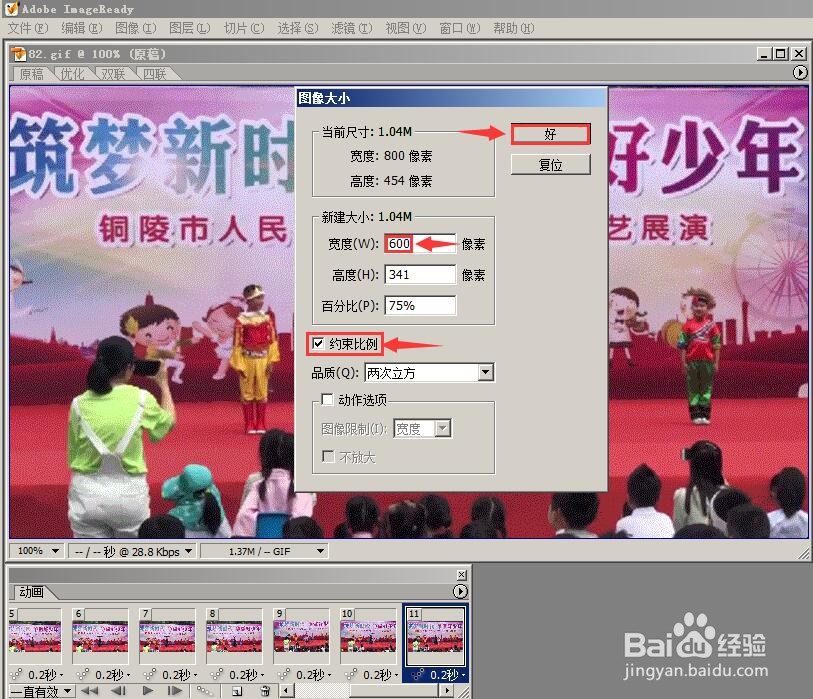
5、在“图像大小”对话框,勾选“约束比例”,修改宽度数值,点击右上角“好”,进入GIF“动图”页面。
GIF动态图片在电脑上如何放大缩小

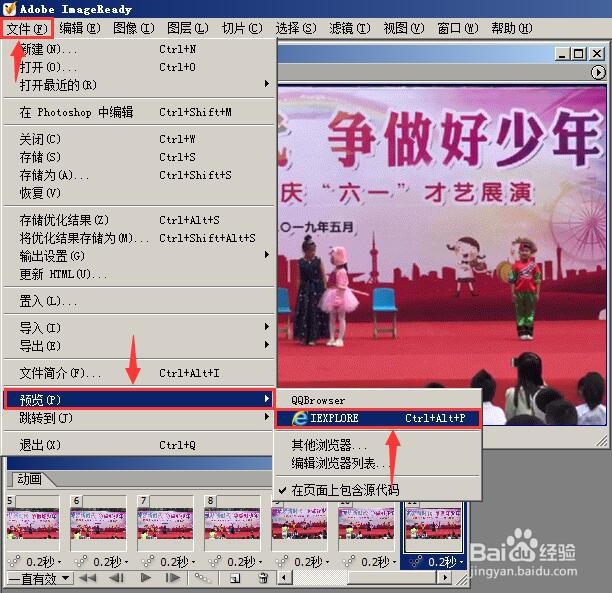
6、在GIF“动图”页面,选择菜单“文件”,点击“预览/IEXPLORE”,进入GIF“预览”页面;
GIF动态图片在电脑上如何放大缩小

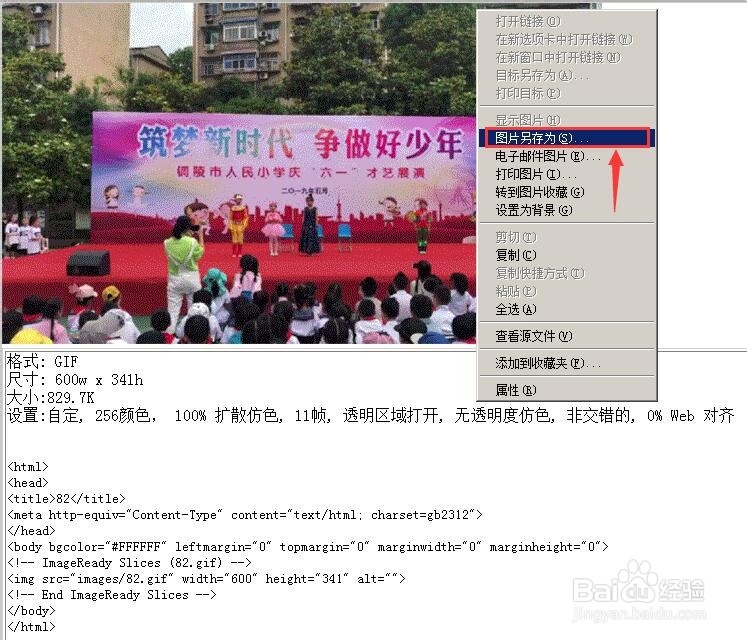
7、在GIF“预览”页面,右击动图画面,选择“图片另存为”,进入GIF“保存”页面;
GIF动态图片在电脑上如何放大缩小

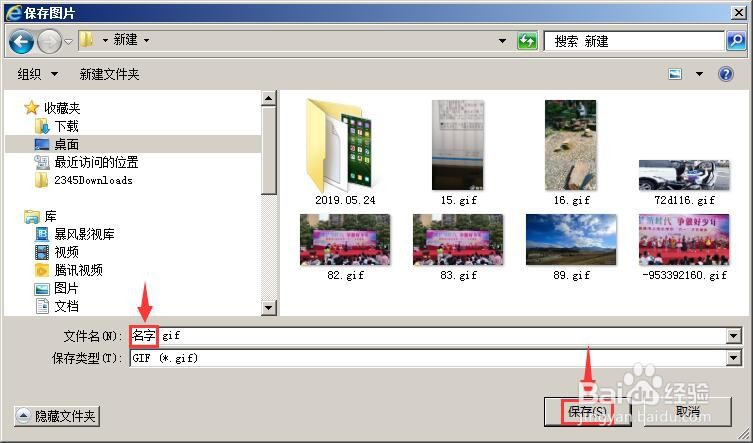
8、在GIF“保存”页面,选择位置、修改名称,点击“保存”,“gif”保存到电脑。
GIF动态图片在电脑上如何放大缩小

9、打开保存的“gif”动图如下。

GIF动态图片在电脑上如何放大缩小

  • win10 steam怎么设置任务栏显示服务器工具?
  • photoshop cs6停止工作的解决办法
  • 电脑上的tc game怎么卸载
  • win11如何修改音频输出设备的音质
  • 如何给物体添加VRay毛皮
  • 热门搜索
    台州旅游 三亚航空旅游职业学院 新加坡旅游 旅游指南 中国旅游地图 东极岛旅游攻略 黑龙江旅游 大学生旅游 青州旅游 北京周边旅游