Windows 10 操作系统 Windows.old 文件夹删除

 时间:2026-02-14 17:30:30

1、Windows 10 操作系统在每次大型升级后,会在系统盘一般是C盘生成一个备份文件夹 Windows.old,这个文件夹占用空间非常大,一般有十多个GB。

Windows 10 操作系统 Windows.old 文件夹删除

2、但是我们直接删除它是无法正常删除的,会提示你权限不足相关问题。

Windows 10 操作系统 Windows.old 文件夹删除

3、其实这个文件夹有个专门清除它的方法。

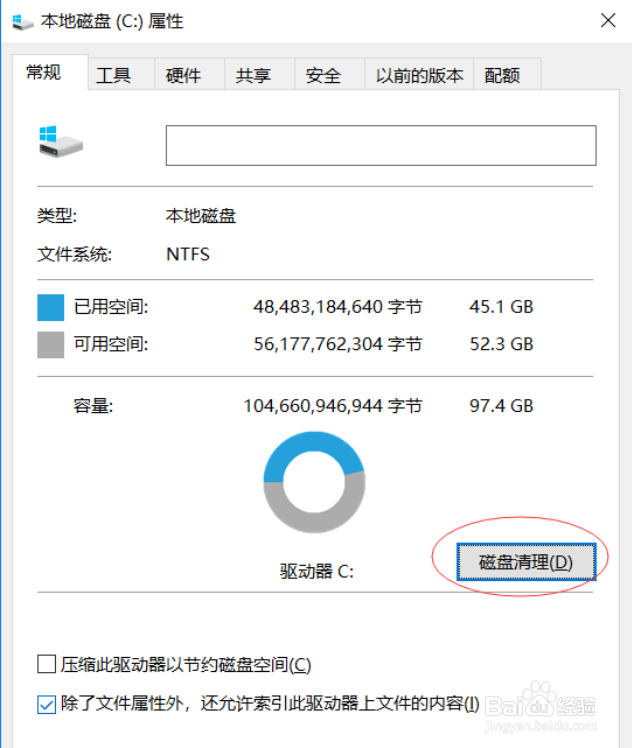
在这个文件夹所在的磁盘上右击,进入其属性,然后点击磁盘清理。
Windows 10 操作系统 Windows.old 文件夹删除

4、在磁盘清理中再点击清理系统文件。

Windows 10 操作系统 Windows.old 文件夹删除

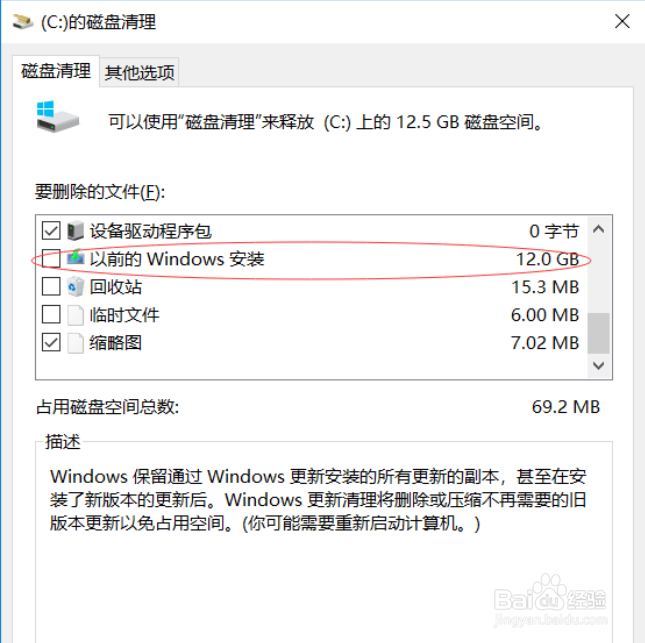
5、清理系统文件这里,在要删除的文件列表中有个以前的 Windows 安装,这个就是 Windows.old 备份文件夹,勾选它。
Windows 10 操作系统 Windows.old 文件夹删除

6、然后点击清除,系统就会对这个文件夹的内容进行清除了,十多个GB大概需要十几分钟的时间才能清理完成。

Windows 10 操作系统 Windows.old 文件夹删除

7、清理结束后,回到系统盘去看下,那个备份文件夹 Windows.old 已经不存在了,占用的磁盘空间也被释放了。

这样就完美的解决了 Windows.old 文件夹删除不了问题。

Windows 10 操作系统 Windows.old 文件夹删除

  • Windows 10 删除windows.old文件夹
  • 删除windows.old文件夹
  • windows.old如何删掉
  • 教你如何Windows.old文件夹
  • 如何清理Windows.old文件夹
  • 热门搜索
    国民旅游休闲纲要 凤凰城旅游攻略 去厦门旅游要多少钱 去厦门旅游攻略 宁波旅游网 旅游网站建设 迪拜旅游景点 去日本旅游买什么好 国外旅游网 沙家浜旅游
