excel中如何进行求和与取平均值

 时间:2026-04-28 13:20:14

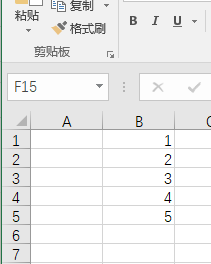
1、首先看到我们这里有一列数据,我们下面将对这一列数据进行求和与取平均值的处理。
excel中如何进行求和与取平均值

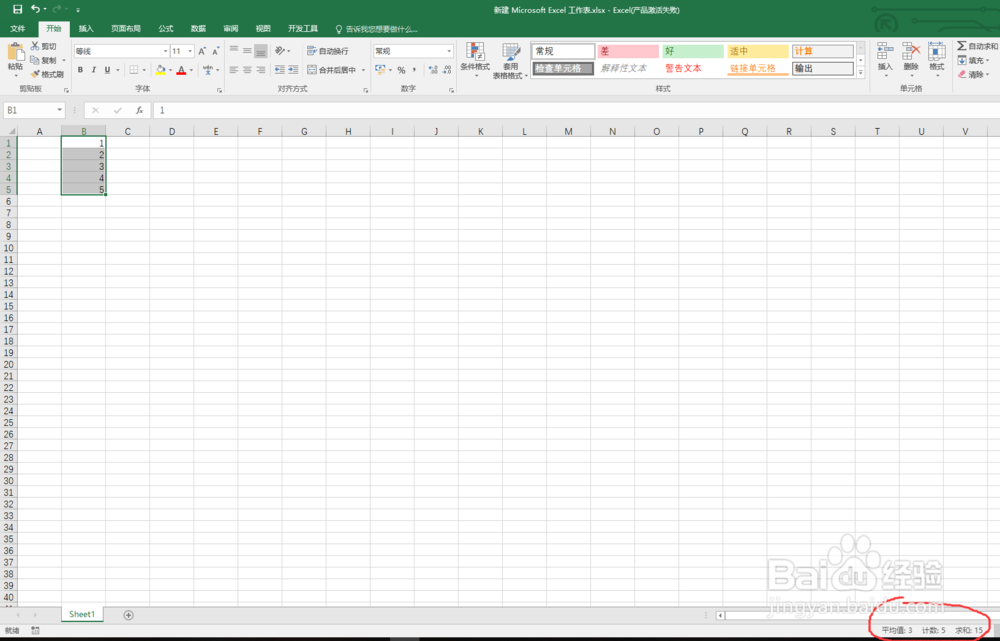
2、选中这一列数据,如果你只是想看一下结果而不是要把结果记录下来的话,这时候右下角应该就会直接出现求和值与平均值
excel中如何进行求和与取平均值

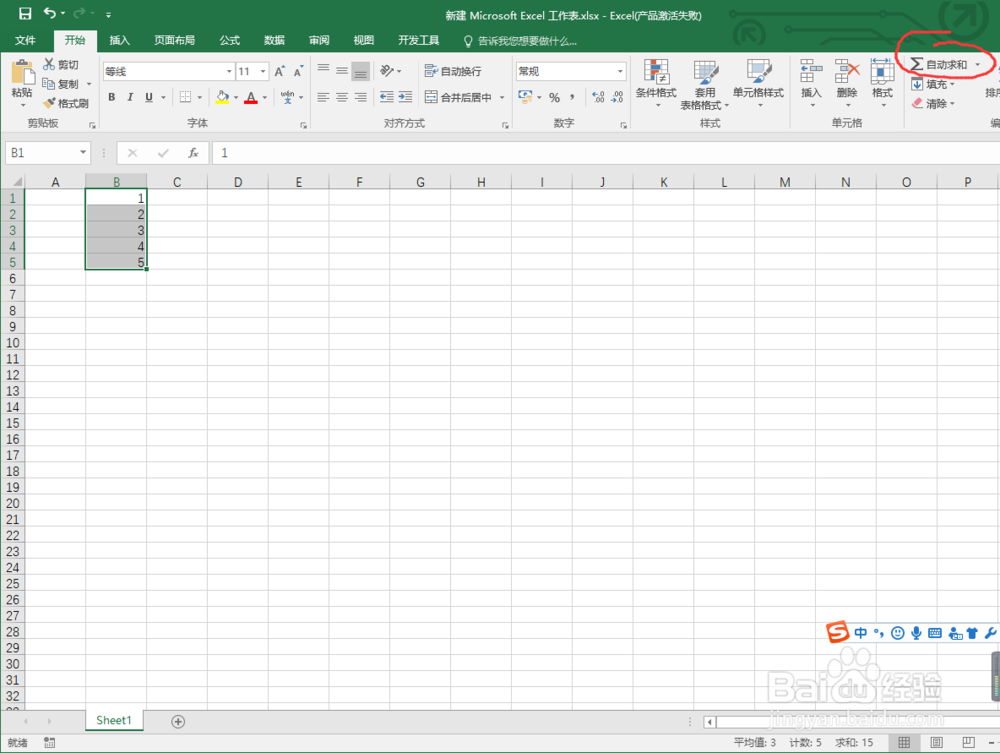
3、如果想记录下来,那么还是选中这一列数据,这时候右上角出现自动求和的选项,点击即可,他就会在这一列的数据最下方出现求和的值
excel中如何进行求和与取平均值

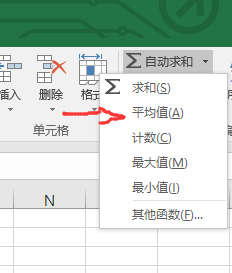
4、如果你想要进行求取平均值的操作,依然选中这一列数据,然后右上角的位置选中三角形的箭头。

excel中如何进行求和与取平均值

5、然后看到如图所示的画面,在里面点击求平均值就可以在这一列数据下方得到你想要的平均值啦
excel中如何进行求和与取平均值

  • 在excel2010中abs函数的使用方法及实例
  • Excel:十秒速统计产品的最低、最高销量
  • 怎样把excel字体调成蓝色?
  • EXCEL设置学生成绩折线图数据标记为黄色图形
  • excel为超出完成量的计算奖金
  • 热门搜索
    去香港旅游攻略 山西省旅游地图 旅游团网 第一步旅游 合肥经贸旅游学校 大连旅游地图 杭州旅游攻略一日游 香港长洲岛旅游攻略 辽阳旅游网 香港旅游全攻略
