Windows10系统怎么打开控制面板-5种打开方式

 时间:2026-02-14 04:46:13

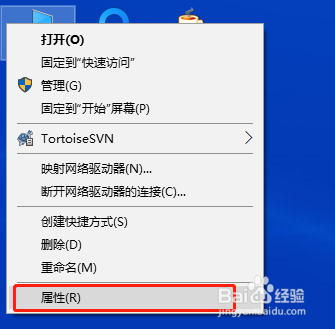
1、右击“此电脑”图标,然后点击“属性”菜单,如图所示:
Windows10系统怎么打开控制面板-5种打开方式

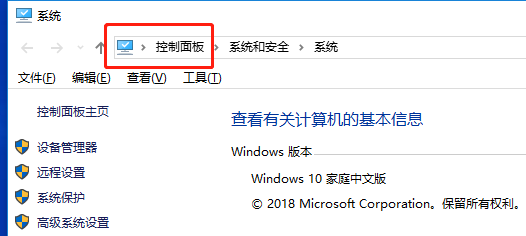
2、点击“控制面板”菜单就能打开控制面板。如图所示:

Windows10系统怎么打开控制面板-5种打开方式

1、在开始菜单中找到“Windows 系统”文件夹并点击展开,然后点击“控制面板”菜单就能打开控制面板。如图所示:

Windows10系统怎么打开控制面板-5种打开方式

1、在右下角任务栏输入框(小娜)中输入“控制面板”关键词,然后点击出现的“控制面板”菜单就能打开控制面板。如图所示:

Windows10系统怎么打开控制面板-5种打开方式

1、在电脑桌面鼠标右击,然后点击“个性化”选项。如图所示:

Windows10系统怎么打开控制面板-5种打开方式

2、点击“主题”选项,然后点击“桌面图标设置”。如图所示:

Windows10系统怎么打开控制面板-5种打开方式

3、勾选“控制面板”选项,然后点击“确定”按钮。如图所示:

Windows10系统怎么打开控制面板-5种打开方式

4、回到桌面就能看到“控制面板”图标,双击就能打开。如图所示:

Windows10系统怎么打开控制面板-5种打开方式

1、在右下角任务栏输入框(小娜)中输入“运行”关键词,然后点击出现的“运行”菜单(或者使用快捷键win+r)。如图所示:

Windows10系统怎么打开控制面板-5种打开方式

2、在输入框中输入“control”字样,然后点击“确定”按钮就能打开控制面板。如图所示:

Windows10系统怎么打开控制面板-5种打开方式

  • Windows系统怎样设置文件默认打开方式
  • parallels desktop订阅到期就不能用了吗
  • 怎么在iphone上打开rar文件?
  • 惠普笔记本光驱位换硬盘的条件
  • 手机TOP浏览器app如何切换搜索引擎
  • 热门搜索
    泸沽湖旅游攻略 海陵岛旅游攻略 凤凰旅游攻略 平遥古城旅游攻略 旅游景点英语 西藏旅游股票 江苏旅游景点 在线旅游 广西旅游攻略 从化旅游