1、双击打开需要求平均值的excel电子表格。

2、选定参与平均值计算的单元格。

3、依次单击“开始”菜单,选择“求和”命令,在下拉菜单中的“求平均值”命令。

4、单击后, 可以看到在刚才选定的单元格下面的一个单元格中求出了平均值。
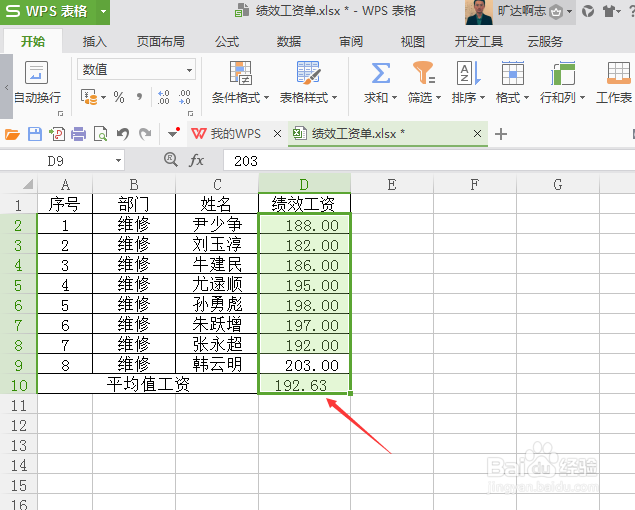
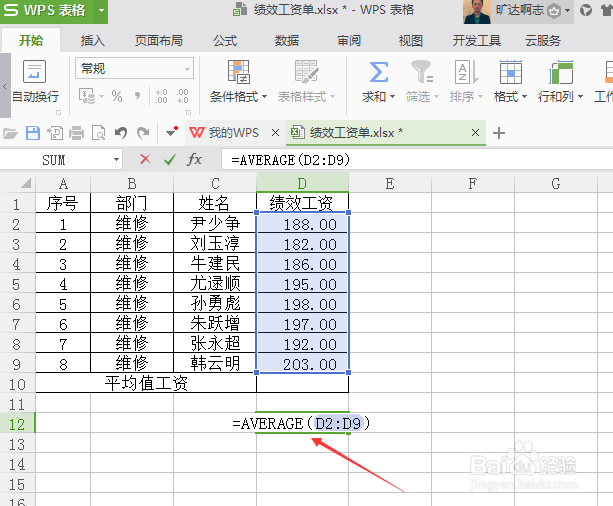
5、当然,我们也可以直接在需要得出结果的单元格中输入“=AVERAGE(D2:D9)”按下回车键(Enter健)。
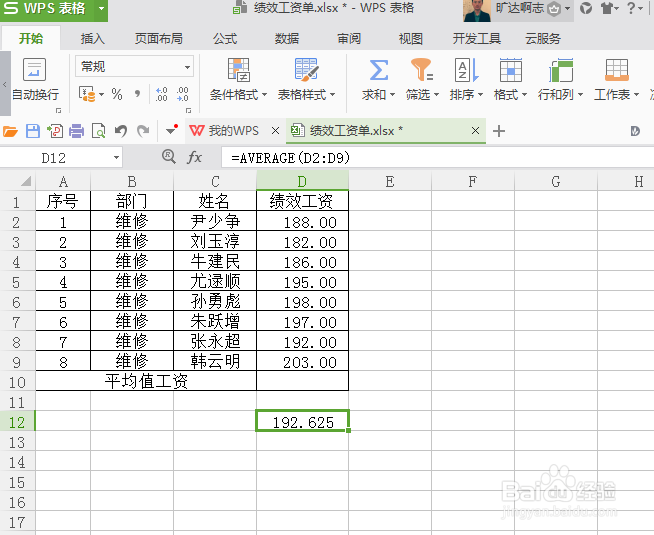
6、可以看到在刚才键入公式的单元格中输出了平均值结果。
时间:2026-05-01 05:15:19
1、双击打开需要求平均值的excel电子表格。
2、选定参与平均值计算的单元格。
3、依次单击“开始”菜单,选择“求和”命令,在下拉菜单中的“求平均值”命令。
4、单击后, 可以看到在刚才选定的单元格下面的一个单元格中求出了平均值。
5、当然,我们也可以直接在需要得出结果的单元格中输入“=AVERAGE(D2:D9)”按下回车键(Enter健)。
6、可以看到在刚才键入公式的单元格中输出了平均值结果。
