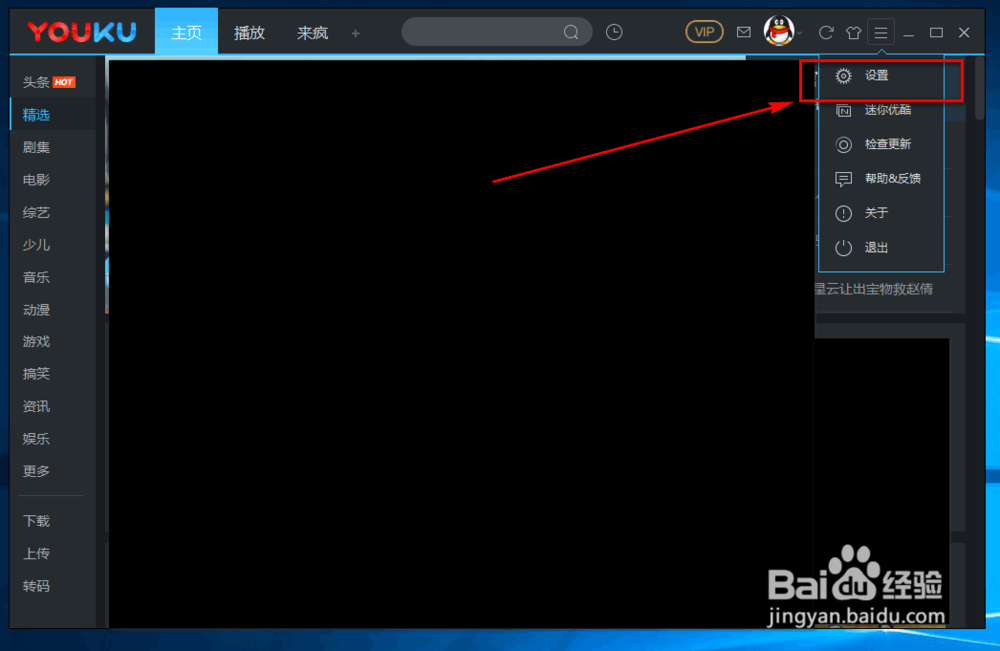
1、打开优酷视频客户端,点击右上角的菜单按钮

2、在弹出的菜单中选择“设置”
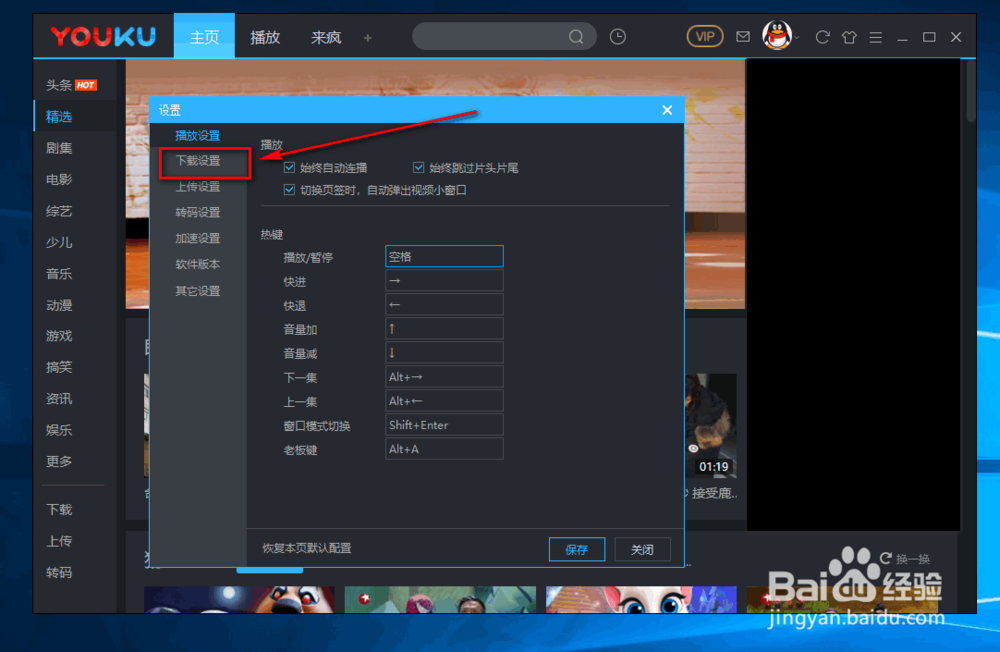
3、然后在设置页面,选择“下载设置”
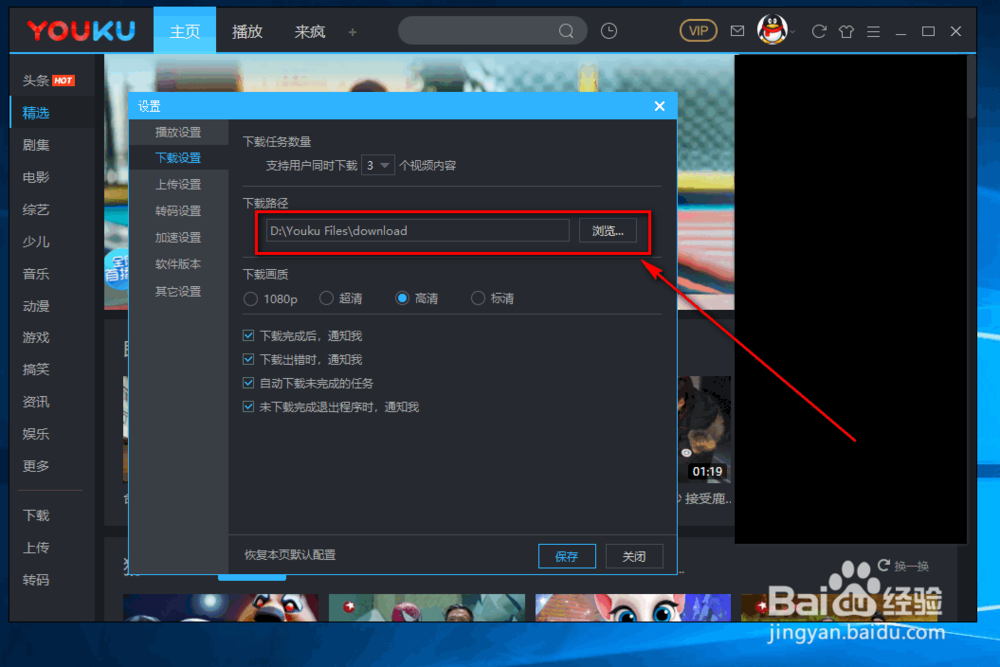
4、然后在“下载设置”页面,我们可以看到默认的下载地址,点击“浏览”按钮
5、选择我们想要设置的文件夹,点击右下角的“选择文件夹”

6、如图,默认的下载文件夹就已经换成了我们选择的文件夹了,以后下载的视频就会保存在这个文件夹里

时间:2026-04-23 07:48:23
1、打开优酷视频客户端,点击右上角的菜单按钮
2、在弹出的菜单中选择“设置”
3、然后在设置页面,选择“下载设置”
4、然后在“下载设置”页面,我们可以看到默认的下载地址,点击“浏览”按钮
5、选择我们想要设置的文件夹,点击右下角的“选择文件夹”
6、如图,默认的下载文件夹就已经换成了我们选择的文件夹了,以后下载的视频就会保存在这个文件夹里
