WIN10系统电脑怎么安装数据库

 时间:2024-10-30 00:56:52

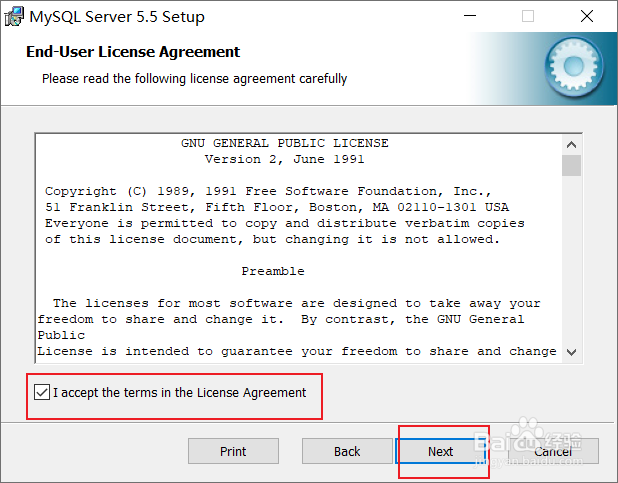
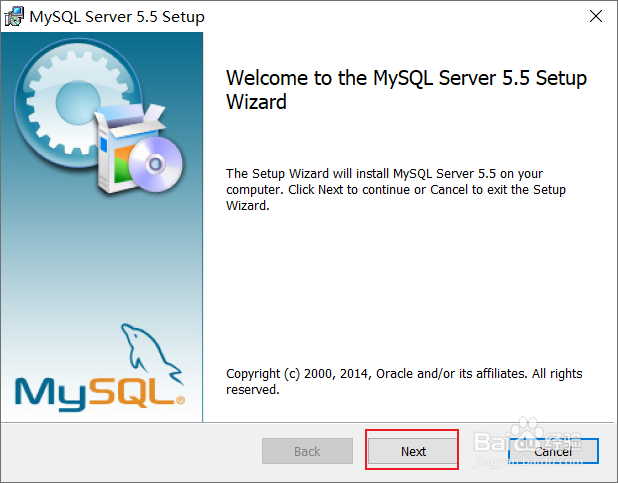
1、点击软件安装 按图提示点击next ,同意协议

WIN10系统电脑怎么安装数据库WIN10系统电脑怎么安装数据库WIN10系统电脑怎么安装数据库

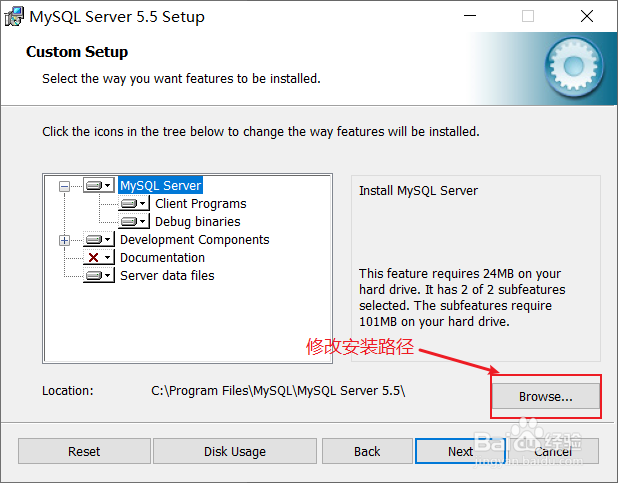
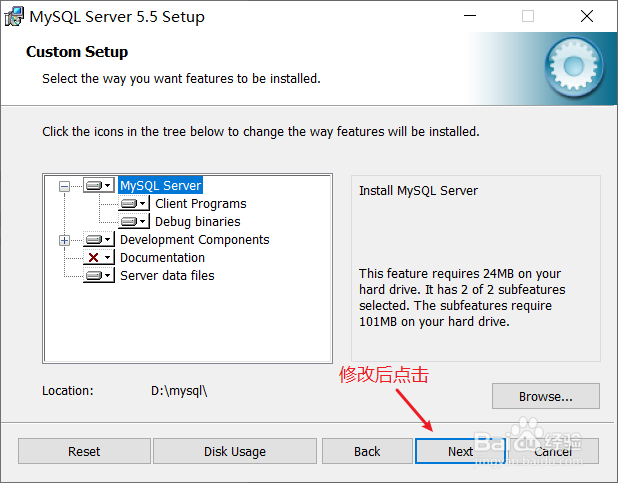
2、点击选择用户自定义安装安装目录根据个人需求

WIN10系统电脑怎么安装数据库WIN10系统电脑怎么安装数据库WIN10系统电脑怎么安装数据库

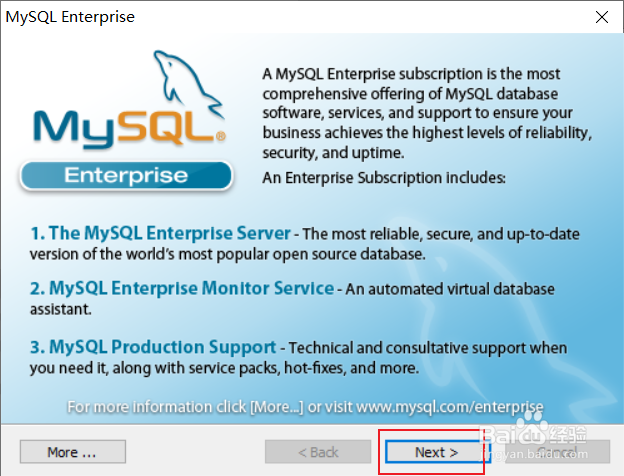
3、安装之后会跳出额外一个页面点击下一步即可

WIN10系统电脑怎么安装数据库WIN10系统电脑怎么安装数据库

4、在额外跳出的页面中我们勾选Launch the MySQL Instance Configuration Wizard 进入到配置页面

WIN10系统电脑怎么安装数据库WIN10系统电脑怎么安装数据库

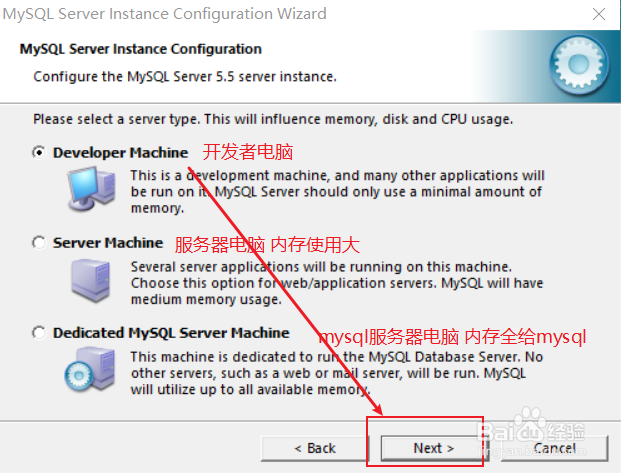
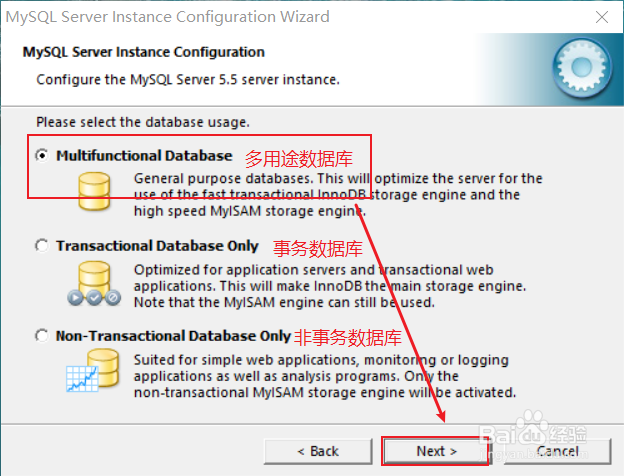
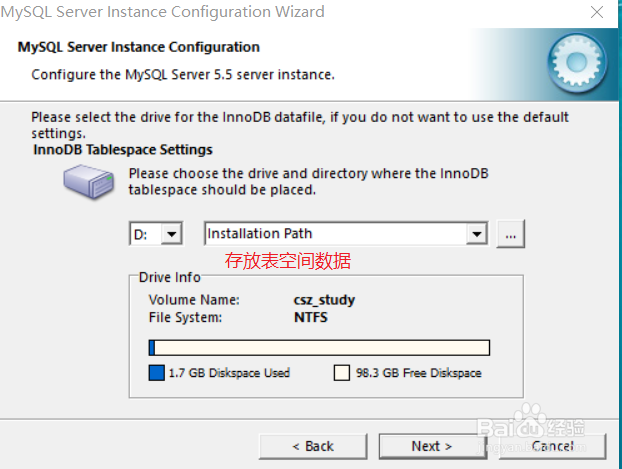
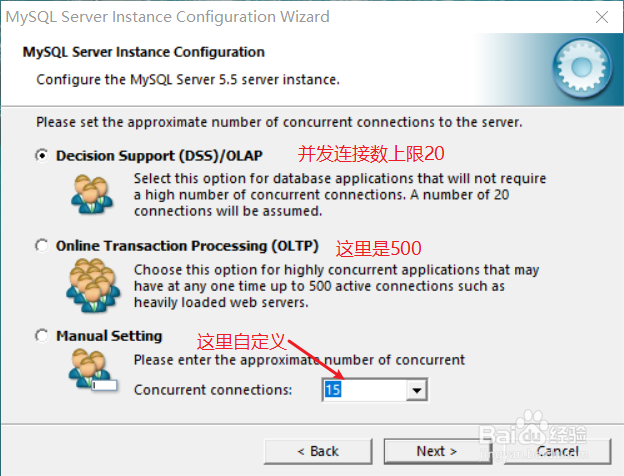
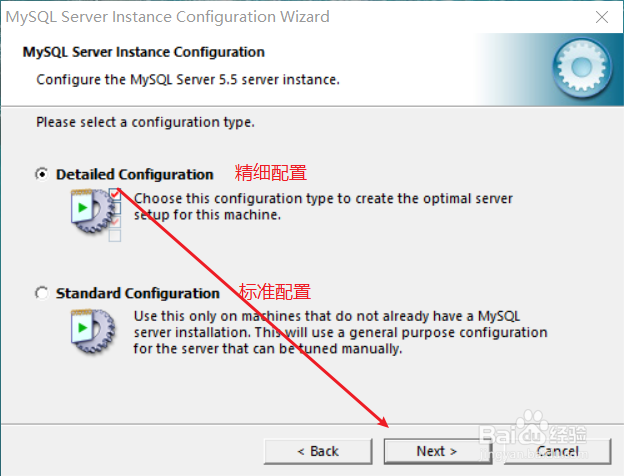
5、我们选择精细配置 开发者电脑 多用途数据库 选择表存放的空间 修改并发连接数
WIN10系统电脑怎么安装数据库WIN10系统电脑怎么安装数据库WIN10系统电脑怎么安装数据库WIN10系统电脑怎么安装数据库WIN10系统电脑怎么安装数据库

6、选择表存放的空间 修改并发连接数 修改端口号(有需要的话) 选择编码格式

WIN10系统电脑怎么安装数据库WIN10系统电脑怎么安装数据库

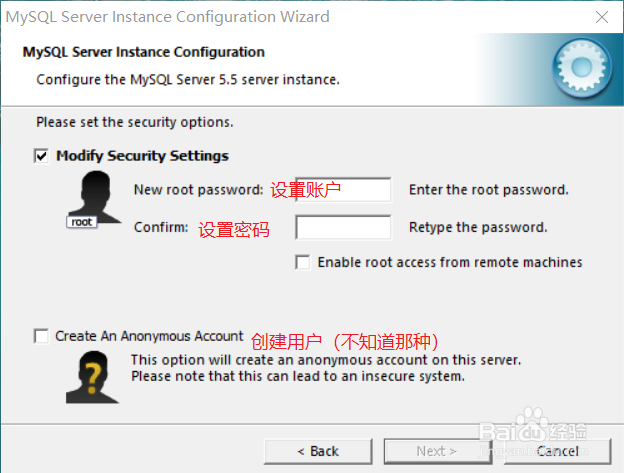
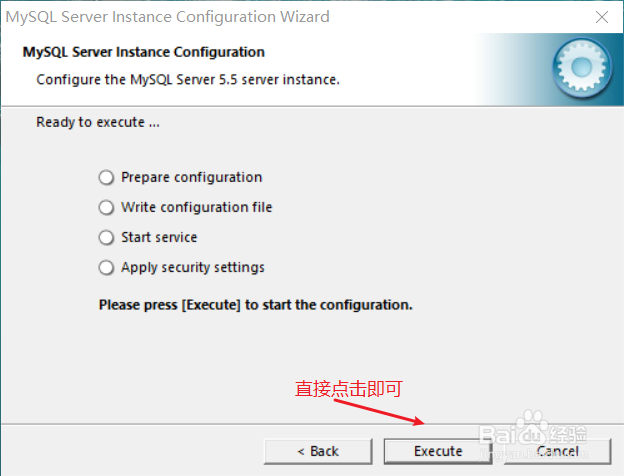
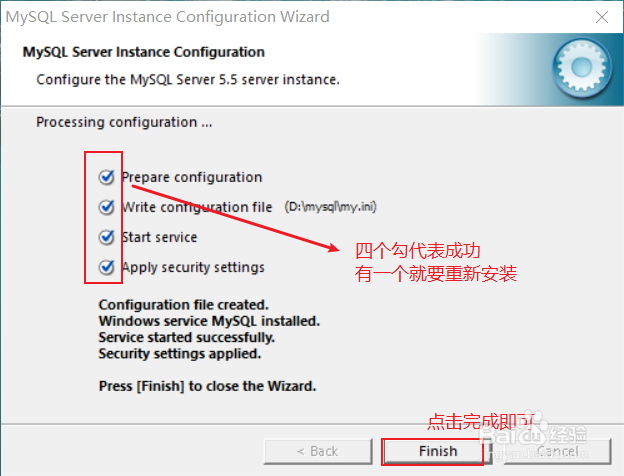
7、设置账号密码后选择安装即可

WIN10系统电脑怎么安装数据库WIN10系统电脑怎么安装数据库WIN10系统电脑怎么安装数据库WIN10系统电脑怎么安装数据库
  • 如何看电脑是32位还是64位
  • 电脑位数在哪看
  • 怎么看笔记本电脑的操作系统是多少位的
  • 电脑如何查看最近打开文件的记录?
  • 配置service pack失败还原更改怎么解决
  • 热门搜索
    世界旅游胜地 妈妈旅游网 鞍山旅游 泰国旅游地图 洛杉矶旅游攻略 威海旅游景点 冲绳旅游攻略 医疗旅游 温州旅游景点 河南旅游景点排名前十