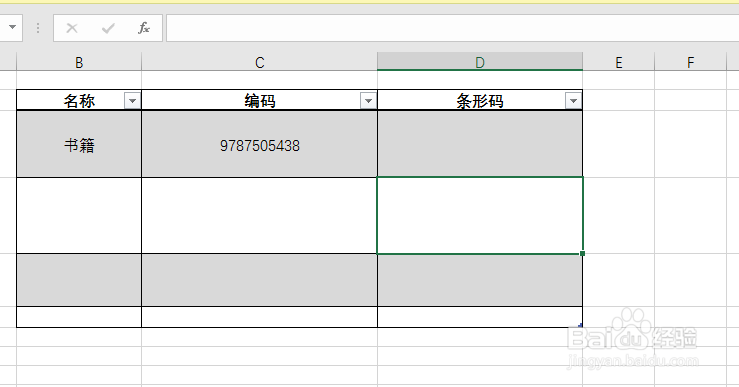
1、首先我们在电脑里新建一个Excel2016表格,输入制作条形码的表格信息,如图所示。

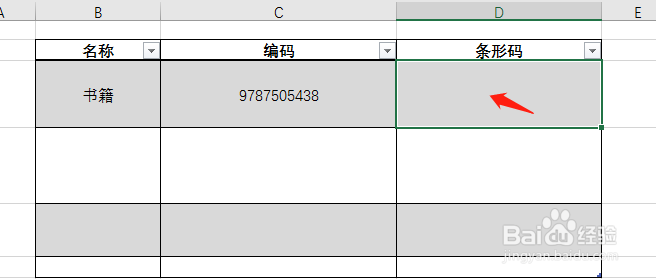
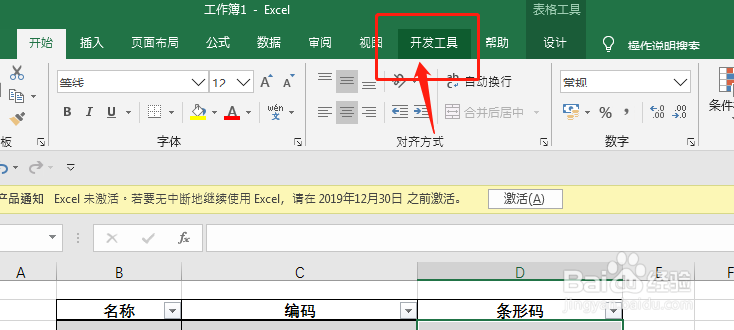
2、用鼠标点中要形成条形码的单元格,点中开发工具,选择插入里的其他控件,如下图所示。

3、在其他控件的弹出框里找到Microsoft Barcode Control 16插件并选择,特别提示一下这个插件只有要在中文版本的Office 365 Pro Plus里面才会有。

4、然后用鼠标在形成条形码的单元格里拖动,就可以形成条形码了,除了用Excel制作条形码外,还可以使用ps软件制条形码。

1、新建Excel表格,点中要形成条形码的单元格,点中开发工具-插入-其他控件。
2、选择Microsoft Barcode Control 16插件,鼠标拖动单元格就可以形成条形码了。
