1、首先打开PS,导入素材照片,按Ctrl+J复制图层。

2、然后添加一条曲线调整图层,命名为“调亮”,把曲线向上拉,使人物整体变亮,然后按Ctrl+i给图层蒙版添加反相。
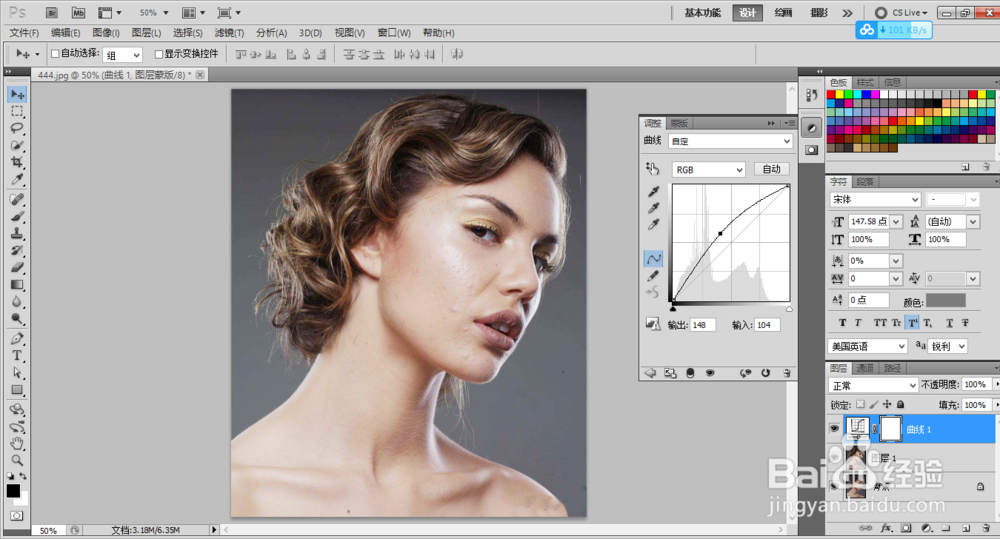

3、然后继续添加一条曲线调整图层,命名为“压暗”,把曲线向下压,使人物整体变暗,然后按Ctrl+i给图层蒙版添加反相。


4、然后我们建立一个观察层:新建黑白调整层和曲线调整层,把劣捧恩人物压暗,按Ctrl+G打包,命名为观察层。

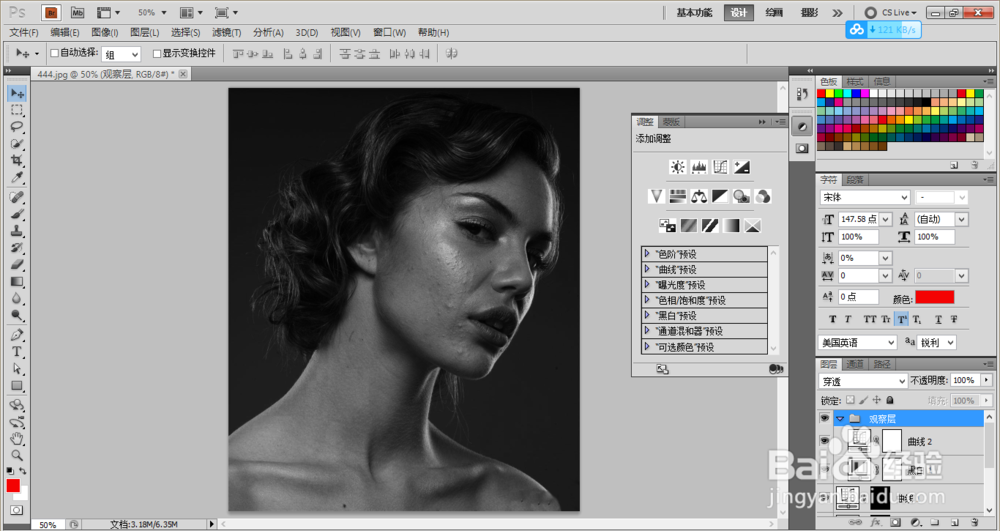
5、接着我们把前景色设置为白色,选择画笔工具,不透明度和流量都设置为10%左右。

6、然后如果我们有需要提亮的地方,就选择调亮的曲线,在曲线蒙版中涂抹,把人物亮度涂抹出来,如果我们有需要提压暗的地方,就选择压暗的曲线,在曲线蒙版中涂抹,把人物暗部涂抹出来。

7、总结:
1、打开PS,导入图片。
2、建立两个曲线,分别为屈裁调亮和压暗。
3、建立观察层。
4、把前景酱摸色设置为白色,选择画笔工具,不透明度和流量都设置为10%左右。
5、用白色画笔在蒙版中涂抹人物。
