怎么下载纯净的官方原版Windows10系统

 时间:2026-02-12 08:17:37

1、百度搜索”Windows10“,点击第一个”下载Windows10“进入,如图所示:

怎么下载纯净的官方原版Windows10系统

2、在打开的网页中,点击”立即下载工具“,如图所示:

怎么下载纯净的官方原版Windows10系统

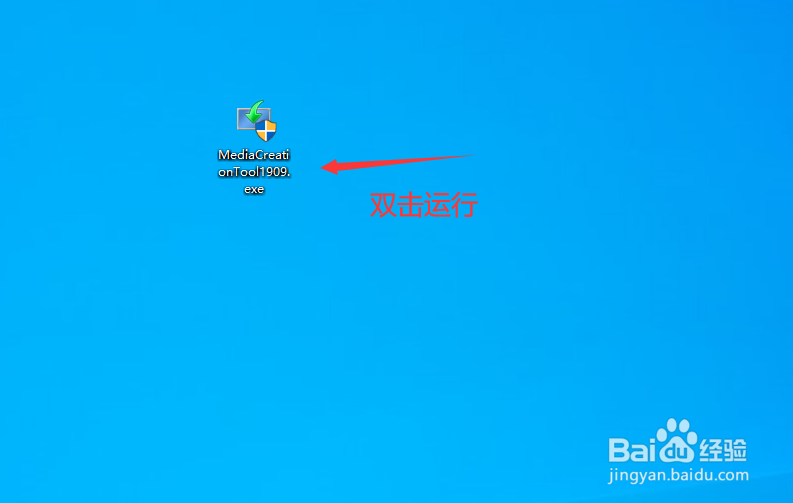
3、下载完成后,双击运行,如图所示:

怎么下载纯净的官方原版Windows10系统

4、在弹出的选项中,点击”接受“,如图所示:

怎么下载纯净的官方原版Windows10系统

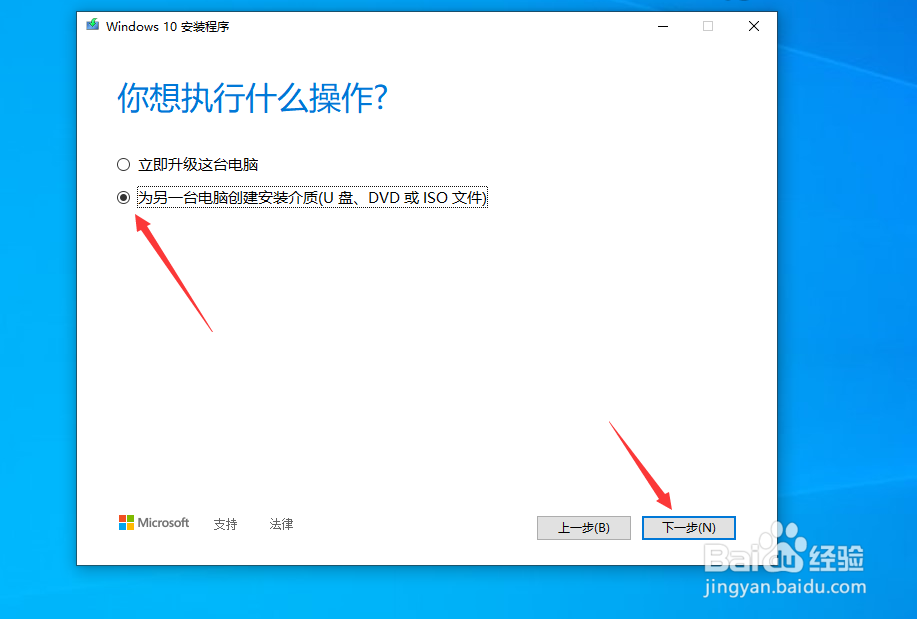
5、在弹出的选项中,选择”为另一台电脑创建安装介质“,点击”下一步“,如图所示:
怎么下载纯净的官方原版Windows10系统

6、选择好语言版本后,点击”下一步“,如图所示:

怎么下载纯净的官方原版Windows10系统

7、在弹出的选项中,选择”ISO文件“,点击”下一步“,如图所示:

怎么下载纯净的官方原版Windows10系统

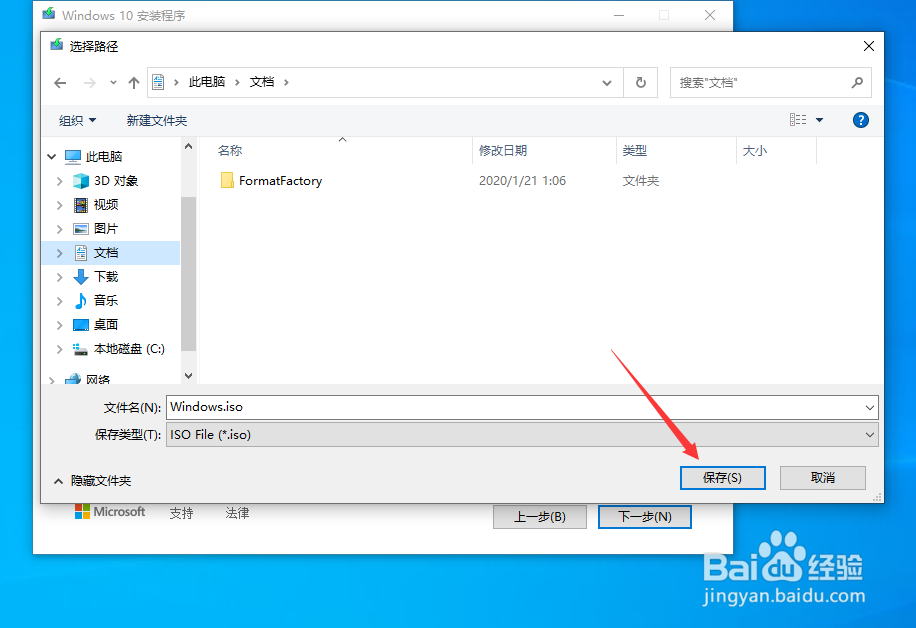
8、选择一个非系统C盘,没有中文路径的文件夹,点击”保存“,如图所示:

怎么下载纯净的官方原版Windows10系统

9、等待系统下载完成,如图所示:

怎么下载纯净的官方原版Windows10系统

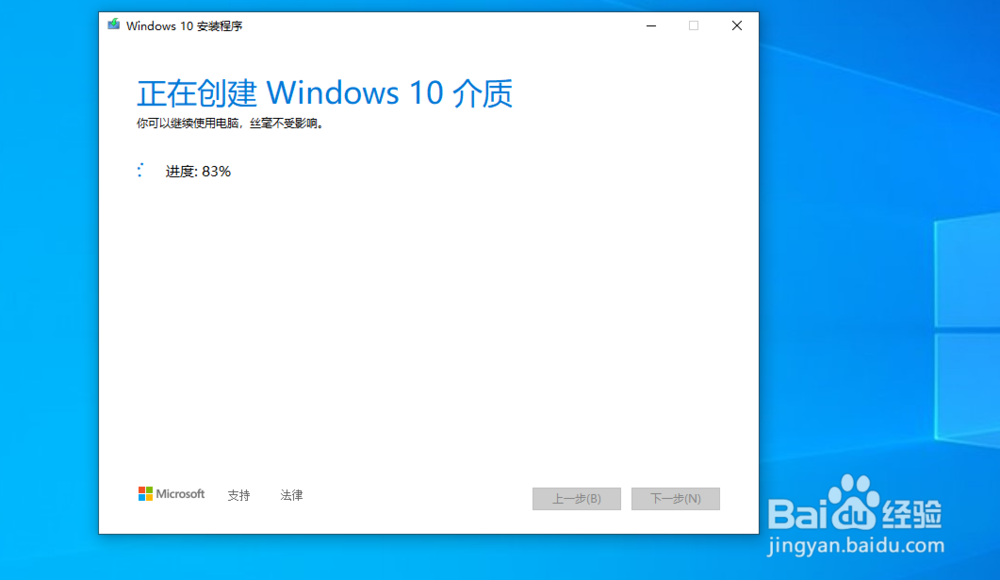
10、系统下载完成后,会自动进入”创建Windows 10介质“,如图所示:
怎么下载纯净的官方原版Windows10系统

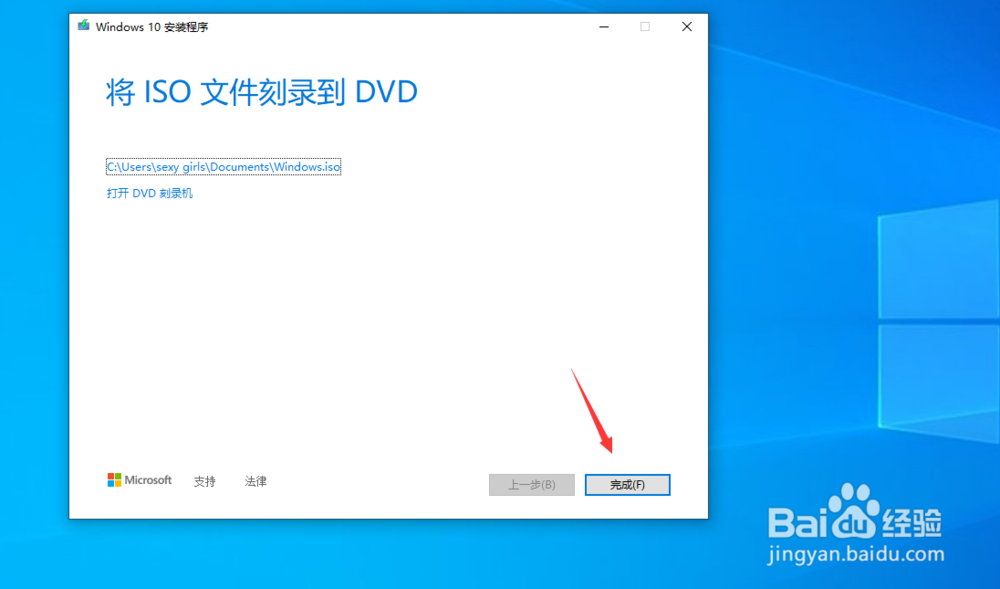
11、”创建Windows 10介质“完成后,点击”完成“,如图所示:

怎么下载纯净的官方原版Windows10系统

12、下载好的”Windows.ios“系统镜像,就保存在我们刚刚选择的文件夹里,如图所示:

怎么下载纯净的官方原版Windows10系统

  • windows7如何删除用户
  • Windows10系统怎么禁用启动延迟?
  • 如何将Windows 10pro恢复出厂设置
  • win10电脑快速启动怎么设置?
  • 如何把电脑磁盘数据备份到NAS网络存储中?
  • 热门搜索
    台南旅游攻略 到泰国旅游注意事项 深圳到三亚旅游 旅游ppt背景图片 长白山冬季旅游攻略 锦江旅游上海旅行社 江西的旅游景点 蚂蜂窝旅游攻略网 林州旅游景点大全 泰国旅游买什么好