荣耀8怎么截屏 荣耀手机花式局部截图

 时间:2026-02-11 23:46:20

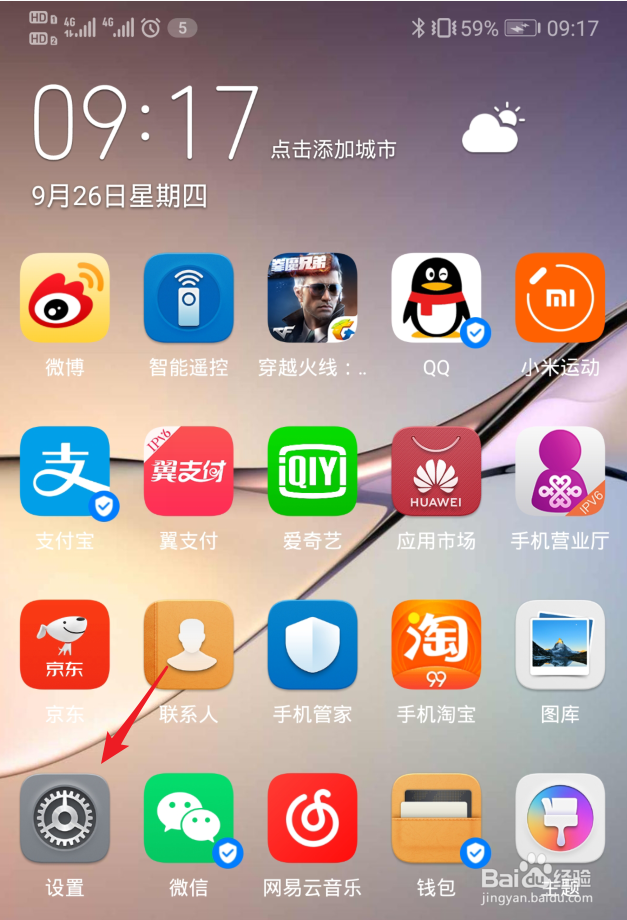
1、解锁手机进入系统后,打开手机的设置图标进入。
荣耀8怎么截屏 荣耀手机花式局部截图

2、进入设置列表后,上滑选择智能辅助的选项。

荣耀8怎么截屏 荣耀手机花式局部截图

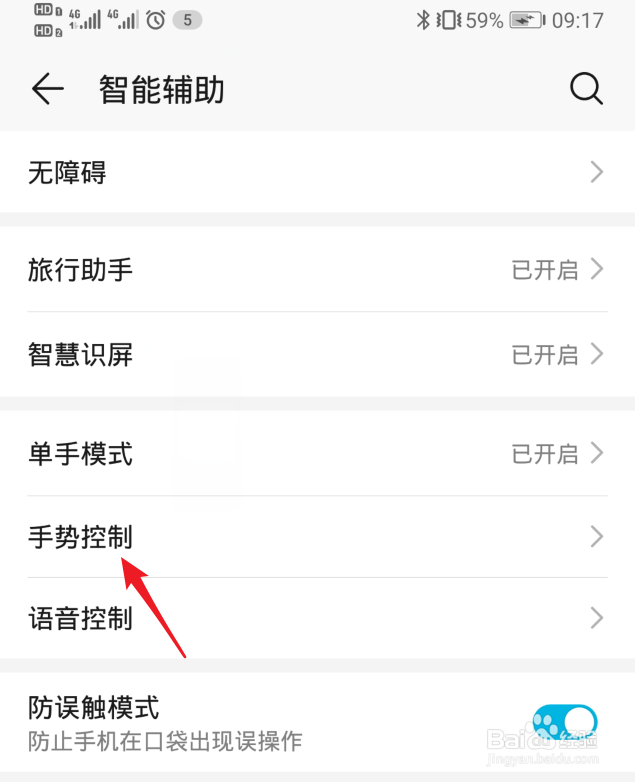
3、点击进入后,选择手势控制的选项进入。

荣耀8怎么截屏 荣耀手机花式局部截图

4、进入手势设置界面,点击智能截屏的选项。

荣耀8怎么截屏 荣耀手机花式局部截图

5、进入后,将手机的智能截屏功能打开。

荣耀8怎么截屏 荣耀手机花式局部截图

6、打开后,回到需要截屏的界面,通过指关节画出闭合的图案。

荣耀8怎么截屏 荣耀手机花式局部截图

7、画出后,即可进行局部截屏,也可以拖动或者放大截屏的位置。调整后,点击保存即可。

荣耀8怎么截屏 荣耀手机花式局部截图

1、1.打开设置,选择智能辅助选项。

2.点击手势控制,选择智能截屏。

3.打开智能截屏,指关节画出闭合区域。

4.点击保存,即可保存局部截屏。

  • 华为运动健康怎么绑定微信
  • 鸿蒙系统怎么将悬浮导航取消
  • 教你做六片花瓣的百合花
  • 红外摄像机晚上效果不好的根本原因
  • 华为手机中如何查看手机中分类文件的的内存大小
  • 热门搜索
    旅游胜地 江苏旅游 土耳其旅游 长沙旅游攻略 南京旅游攻略 张掖旅游 旅游策划 成都周边旅游景点大全 东南亚旅游 希腊旅游