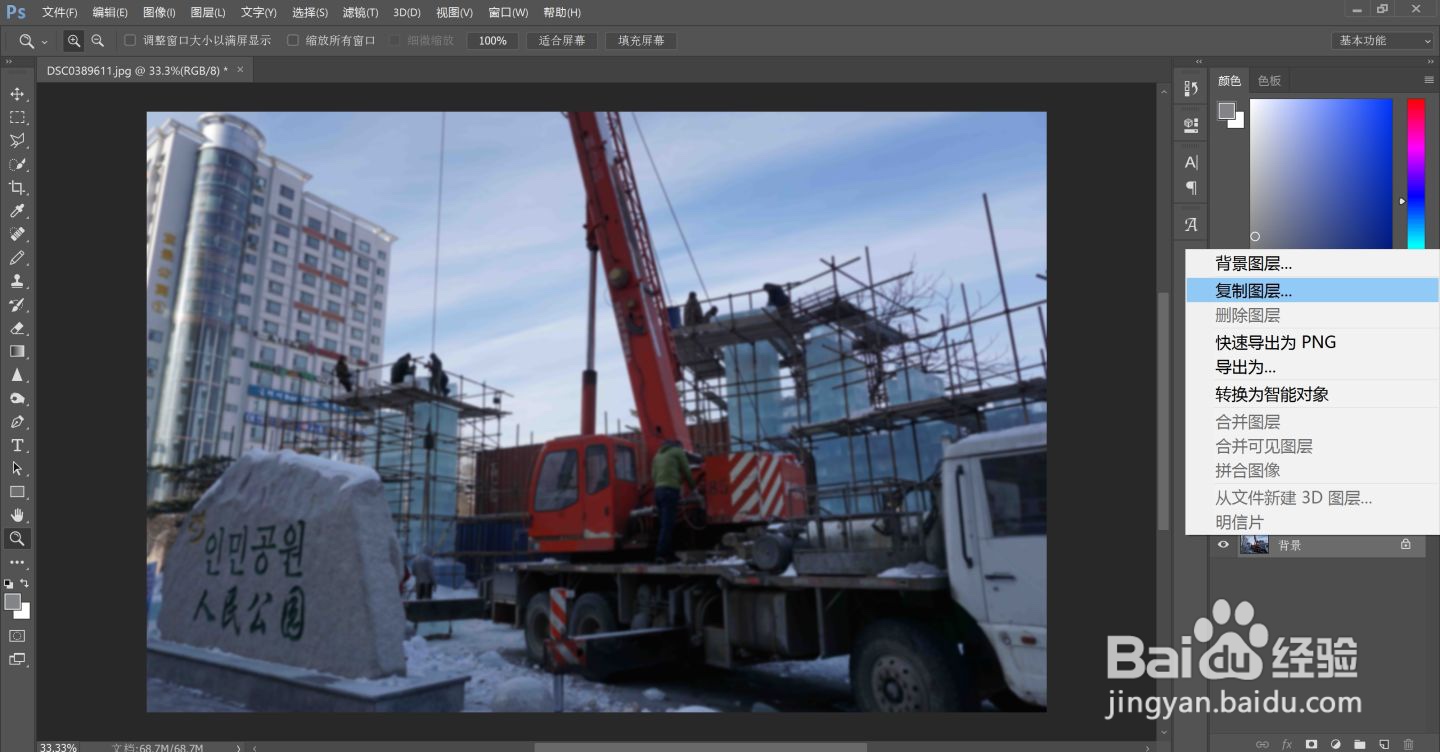
1、1.打开Ps→置入图片→复制背景图层。
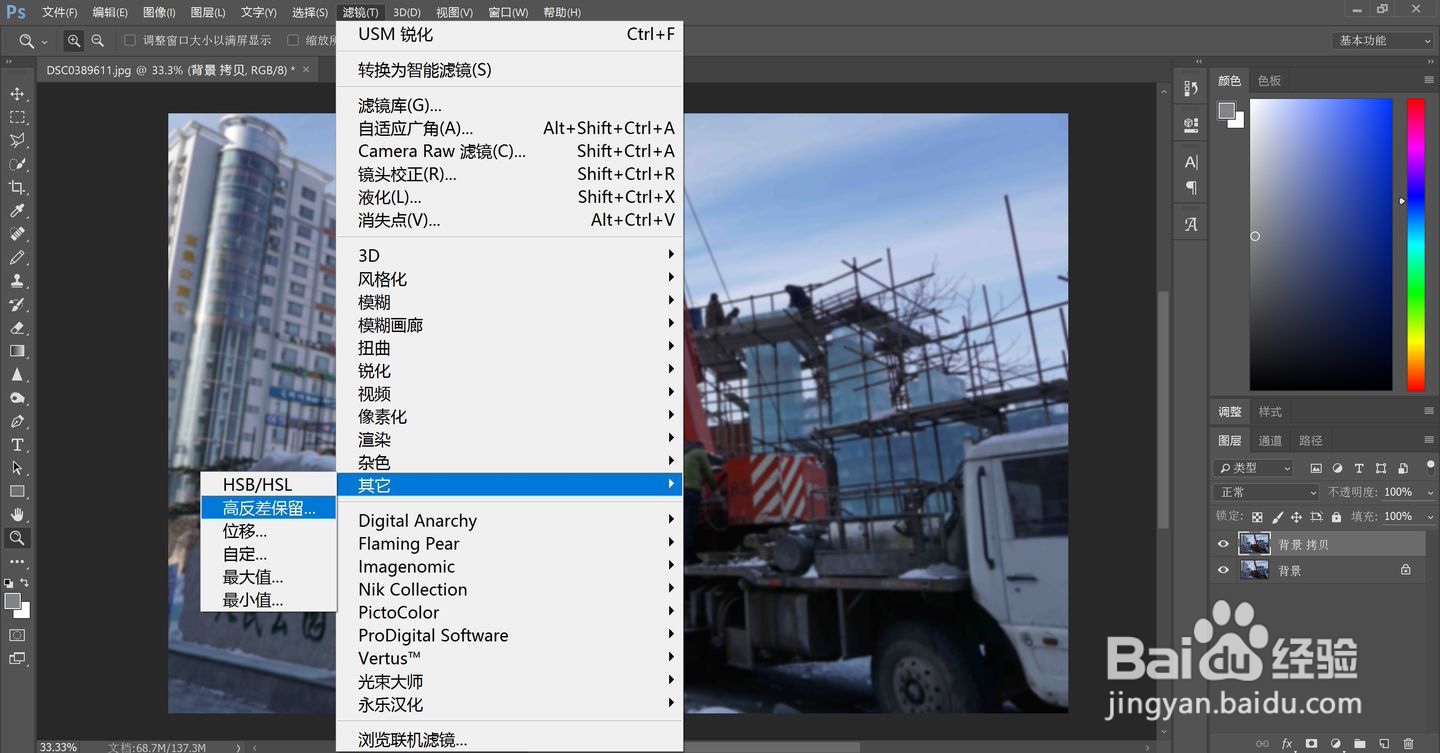
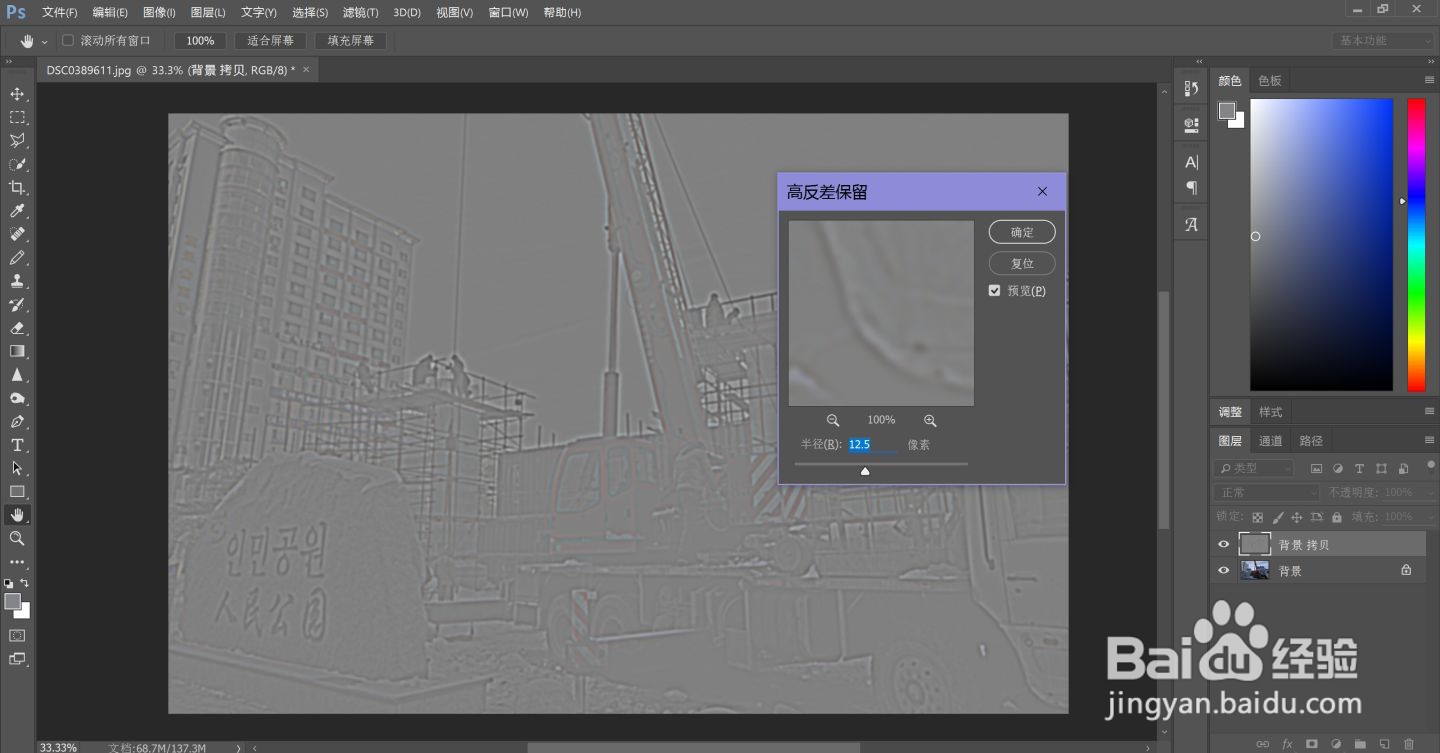
2、2.对复制出来的图层进行操作,点击“滤镜”→“其它”→“高反差保留”。
3、3.高反差保留这个滤镜作用在图像中颜色过渡明显的地方,保留制定半径内的边缘细节,并隐藏图像的其它部分。其半径值越大保留的原图像素越多,但半径过大又会导致色彩差异过大,所以这次我调成了折中的12.5。高反差保留可以去除图像中低频细节,其效果与高斯模糊正好相反。
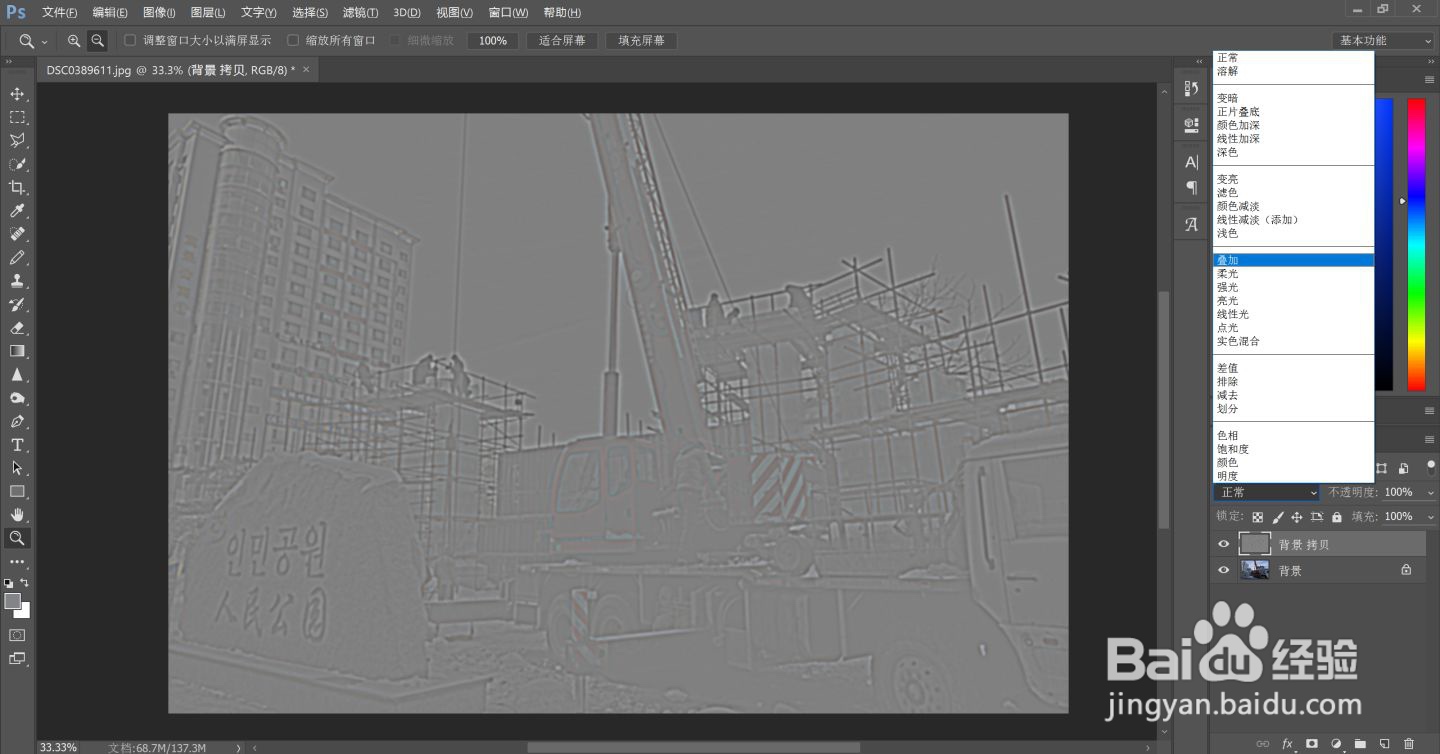
4、4.将右下方图层混合属性的选框改为“叠加”。
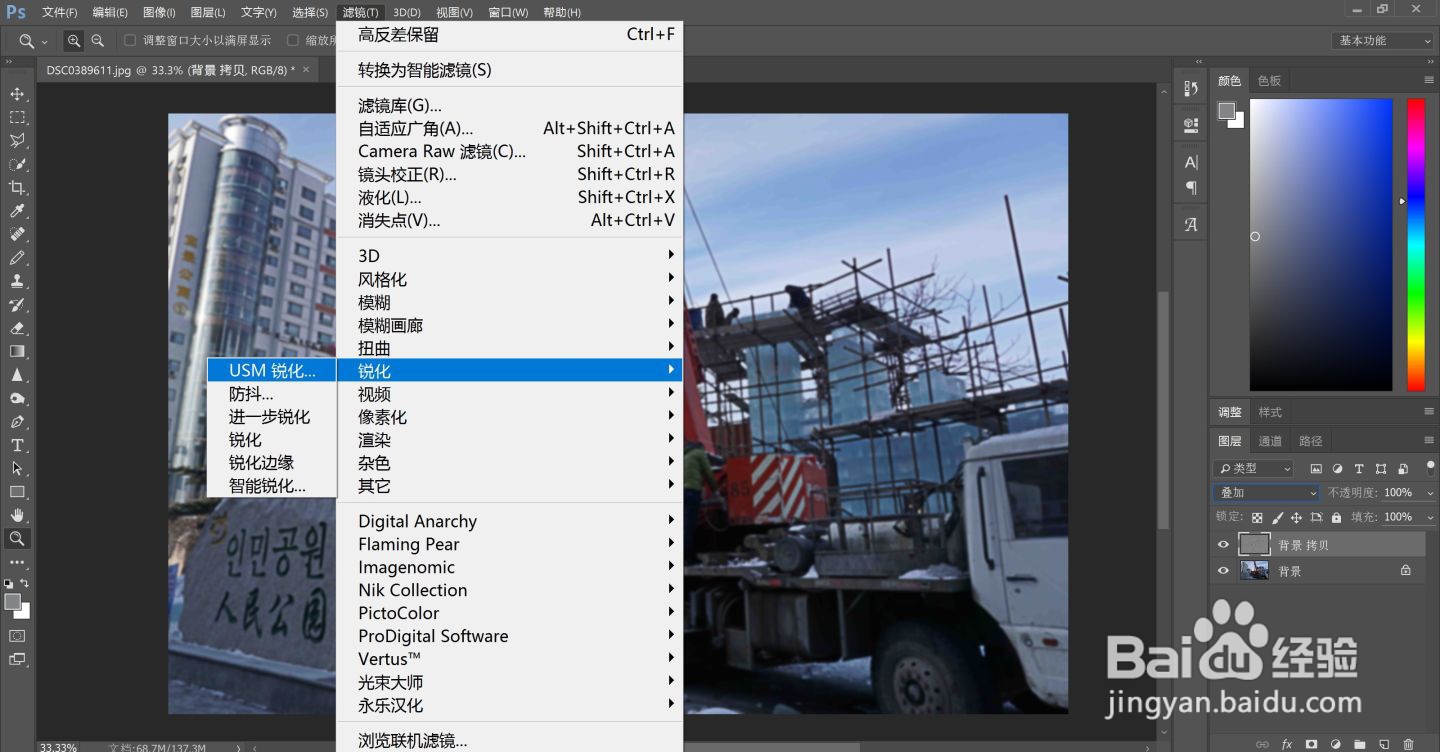
5、5.点击“滤镜”→“锐化”→“USM锐化”。
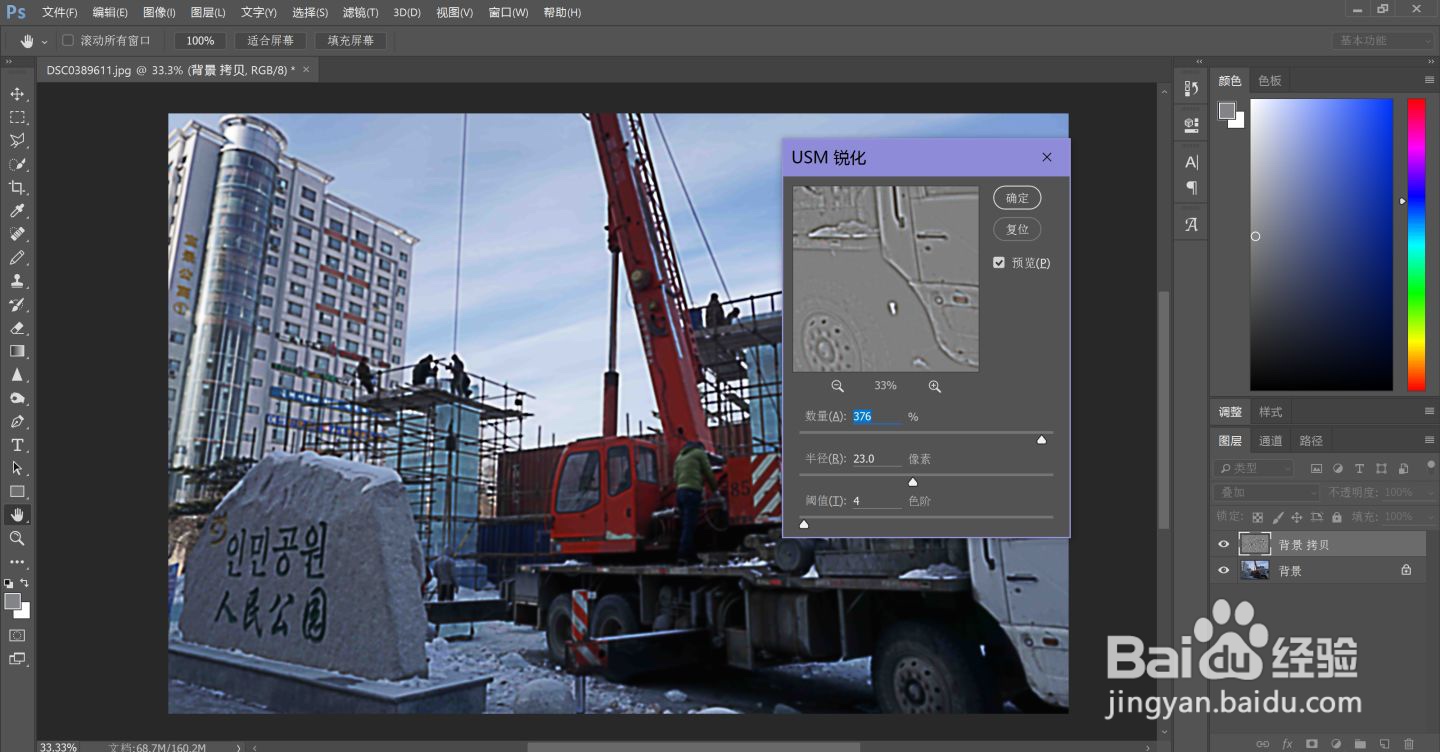
6、6. USM锐化参数含义:
数量:用于调节锐化的程度。该值越大,锐化效果越明显。
半径:用于设置图像轮廓周围被锐化的范围,该值越大,锐化效果越明显。
阈值:用于设置锐化相邻像素必须达到的最低差值。只有对比度差值高于此值的像素才会得到锐化处理。
由于在调整过程中可以直观地预览效果,所以能够很轻松地调整到适合的参数。
这次调整的参数是:数量367,半径23,阈值4
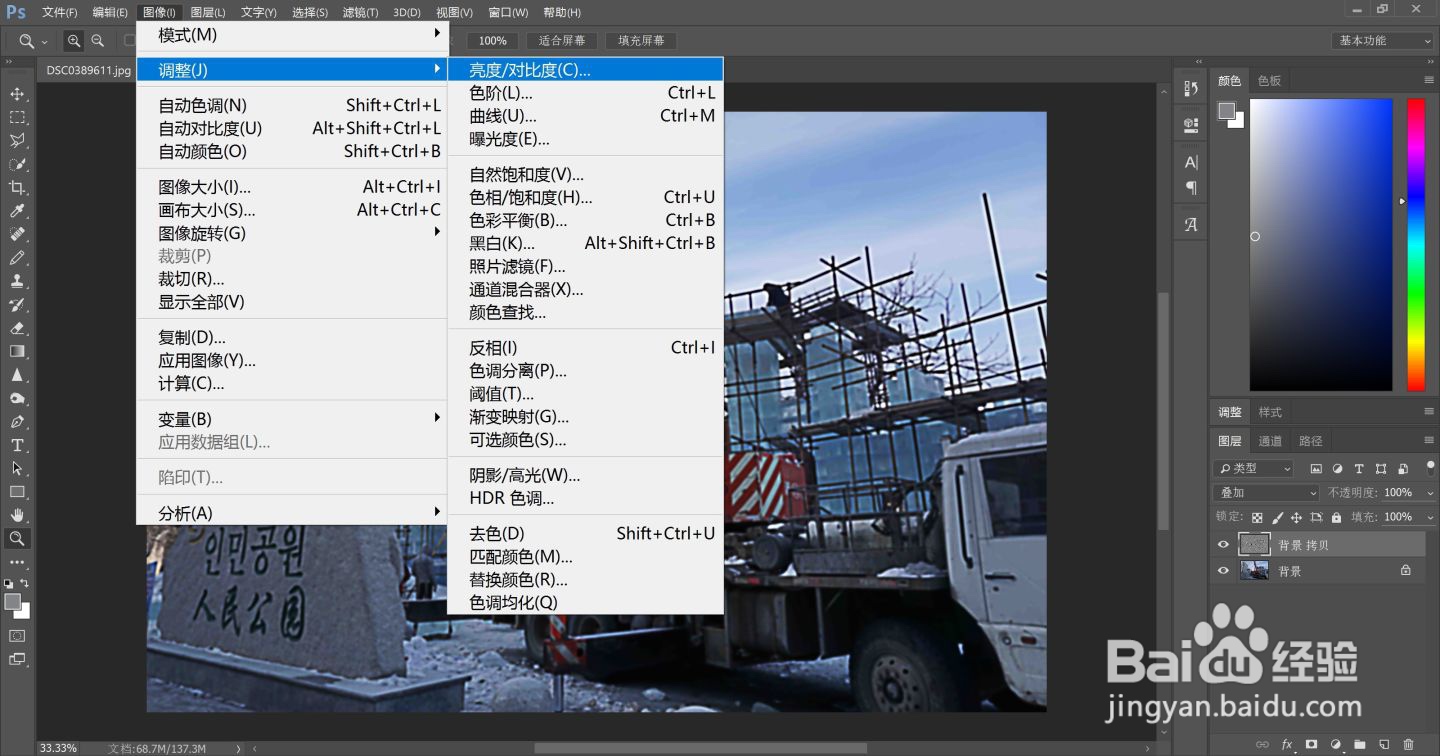
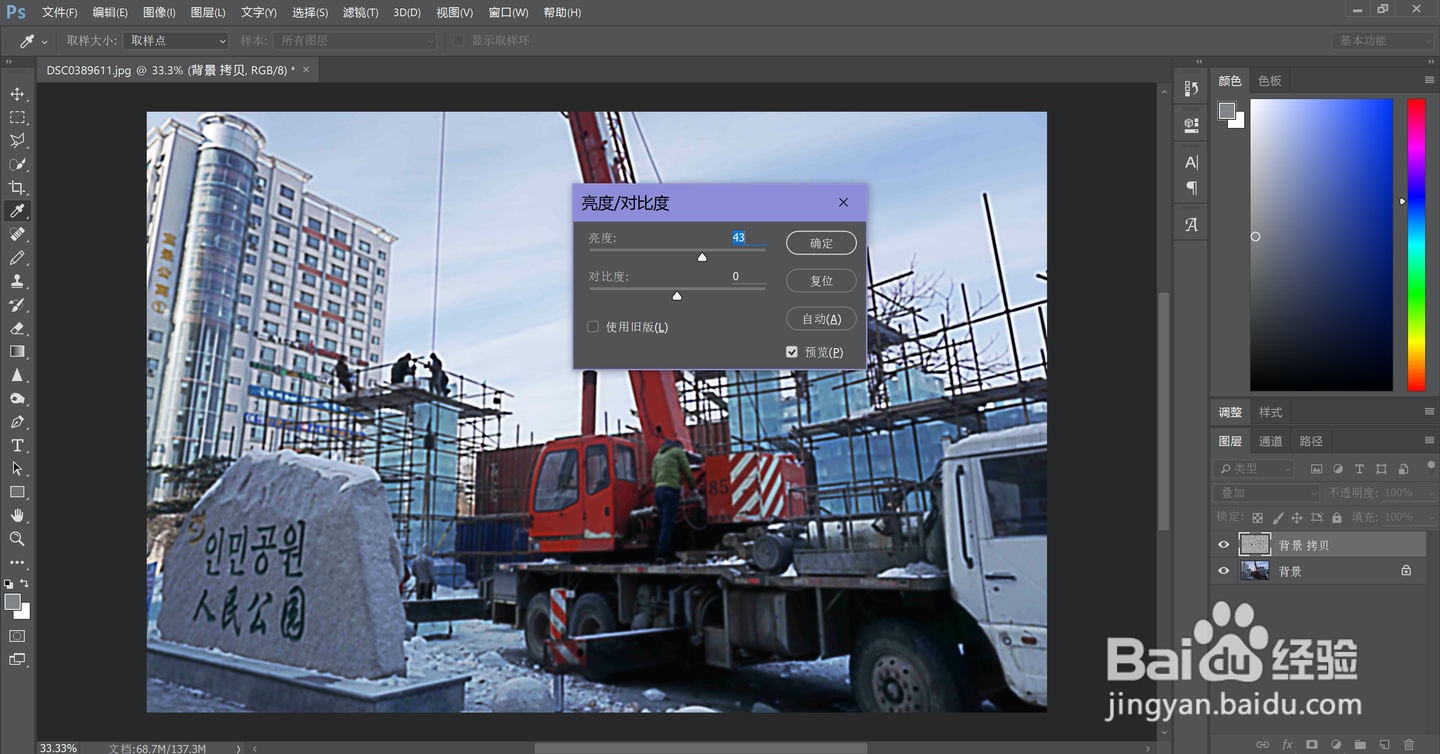
7、7.最后,点击“调整”→“亮度/对比度”,稍微拉高一下亮度,让图片不那么暗沉。