1、启动CAD软件。

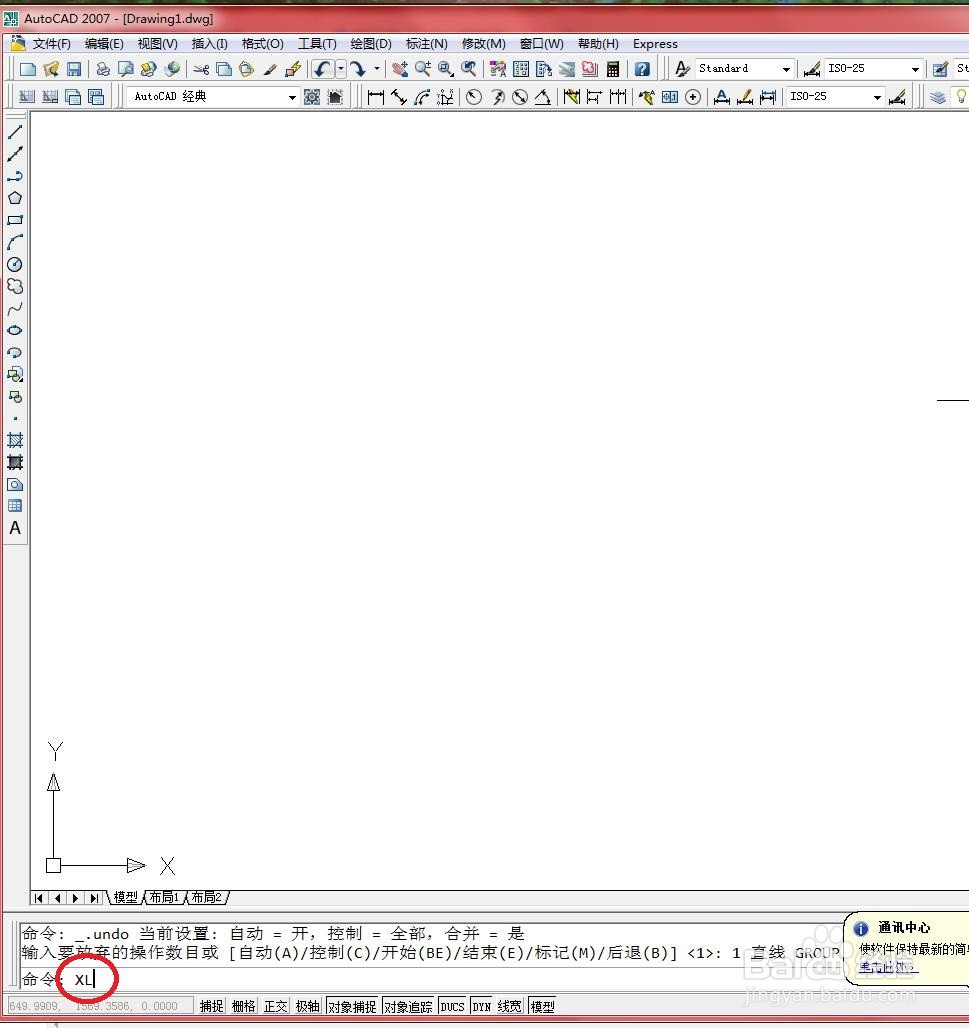
2、在命令行中输入“XL”,按【Enter】键确认,如下图所示
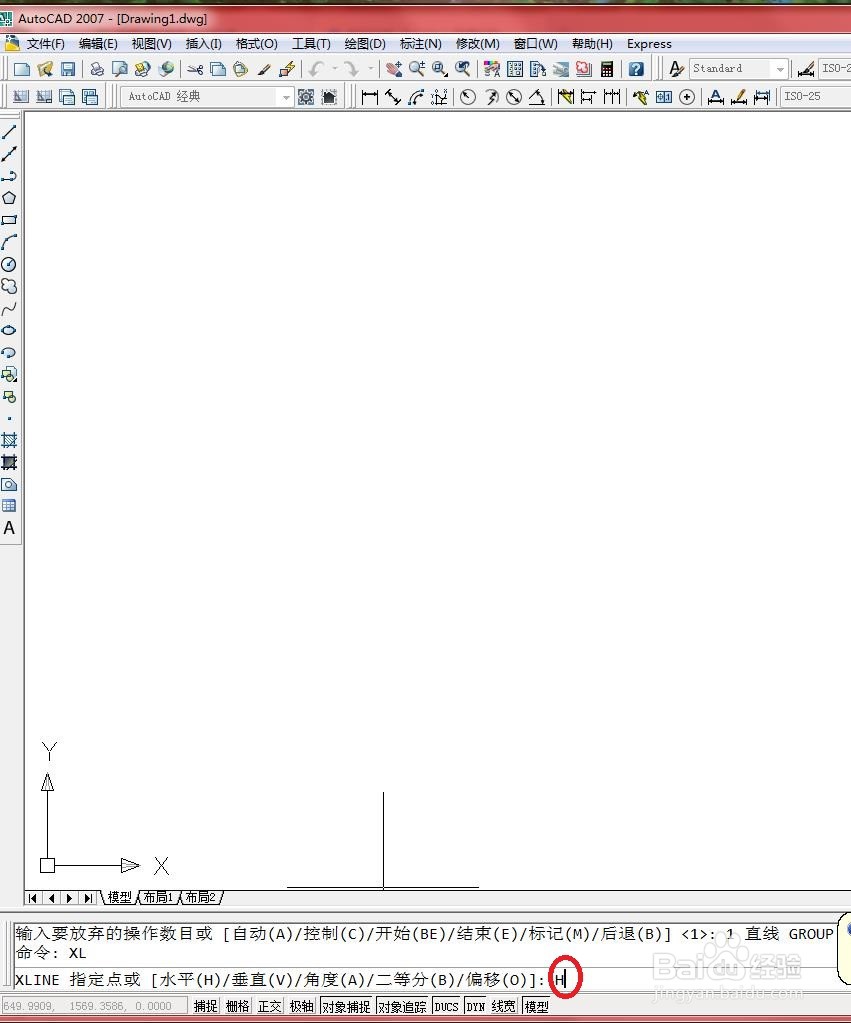
3、接着在命令行中输入“H”,绘制水平构造线,按【Enter】键确认。如下图所示
4、在绘图区域合适位置任意拾取一点,确定指定通过点。如下图所示

5、在命令行中输入垂直方向上的相对坐标“@0,20”,确定第二条构造线要经过的点。如下图所示

6、在命令行中输入垂直方向上的相对坐标“@0,20”,确定第三条构造线要经过的点。如下图所示

7、最后按【Enter】键结束命令,如下图所示

时间:2026-04-22 08:31:31
1、启动CAD软件。
2、在命令行中输入“XL”,按【Enter】键确认,如下图所示
3、接着在命令行中输入“H”,绘制水平构造线,按【Enter】键确认。如下图所示
4、在绘图区域合适位置任意拾取一点,确定指定通过点。如下图所示
5、在命令行中输入垂直方向上的相对坐标“@0,20”,确定第二条构造线要经过的点。如下图所示
6、在命令行中输入垂直方向上的相对坐标“@0,20”,确定第三条构造线要经过的点。如下图所示
7、最后按【Enter】键结束命令,如下图所示
