如何更改鼠标双击速度和移动速度

 时间:2024-10-15 04:47:15

1、如果你的桌面上有控制面板,就直接双击打开控制面板,如果没有,就在桌面任意一处鼠标右击选择个性化,在弹出的对话框内找到控制面板(如下图红色框内)

如何更改鼠标双击速度和移动速度

2、点击控制面板,进入控制面板,并将查看方式选为大图标。

如何更改鼠标双击速度和移动速度

3、在下面的图表中找到鼠标一项

如何更改鼠标双击速度和移动速度

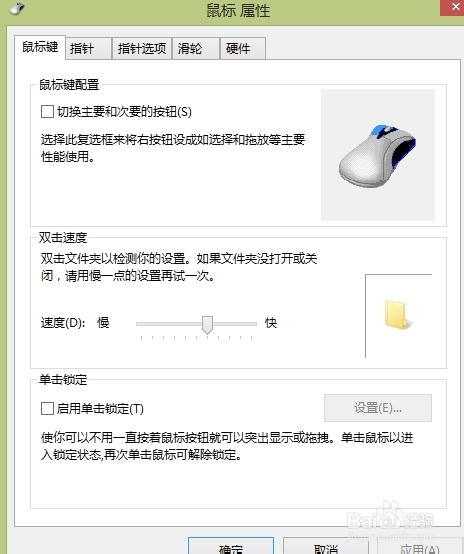
4、进入鼠标属性,在鼠标键中可以调节鼠标的双击速度和鼠标键配置等

如何更改鼠标双击速度和移动速度

5、在指针选项中勾选“提高指针精确度”,并可以调节鼠标指针移动速度(图中红色框内)至自己感觉很合适的程度。

如何更改鼠标双击速度和移动速度

6、调节完后点击确定即可,当然,读者还可以根据自己的爱好调节鼠标键,指针,指针选项,滑轮,硬件等相关属性,在此不再一一介绍。

如何更改鼠标双击速度和移动速度
  • 怎么设置电脑显示器分辨率、颜色及刷新频率
  • Word2010中的表格怎样拆分单元格
  • 如何在Word工具栏中添加新的选项卡?
  • 如何用命令打开win7写字板
  • Windows7系统如何开启指针轨迹
  • 热门搜索
    内蒙古旅游景点 天水旅游 旅游意外险 怀柔旅游 越南芽庄旅游 湖北旅游攻略 六安旅游 暑假旅游 海参崴旅游 迪拜旅游价格