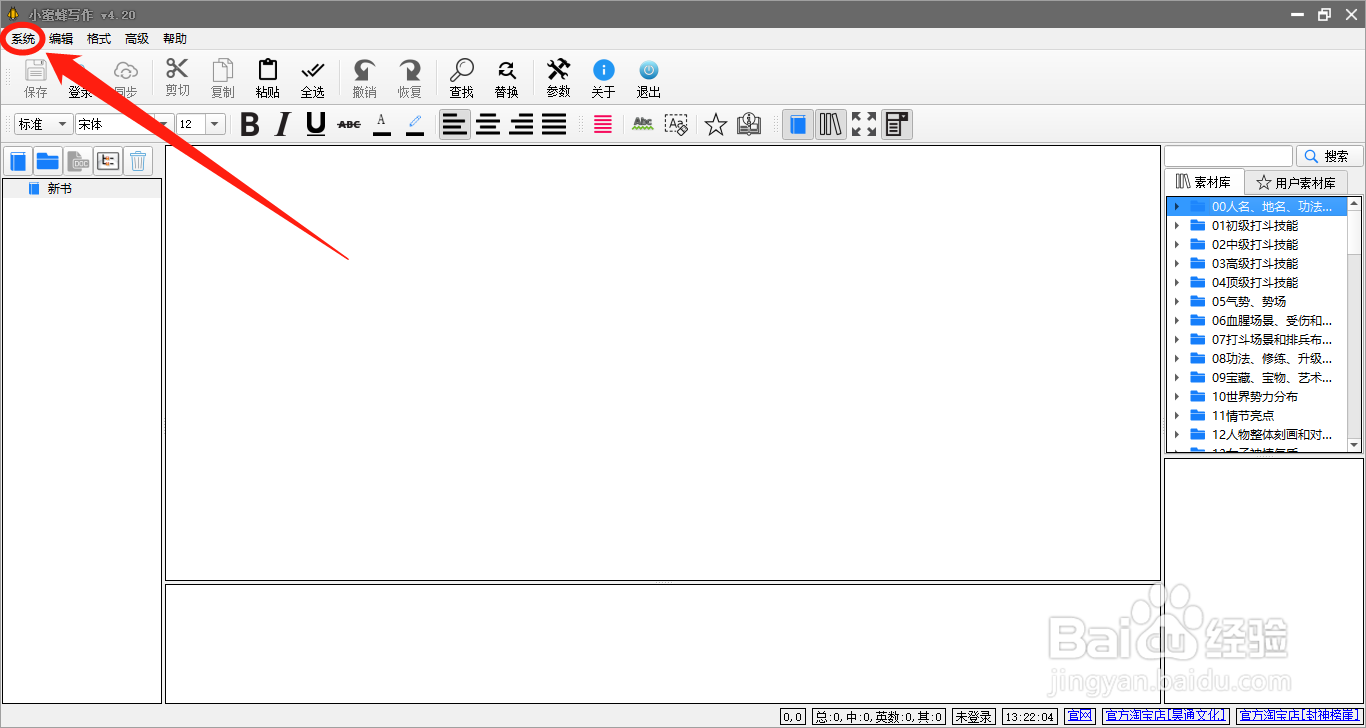
1、在“小蜜蜂写作”主界面中,点击左上方的“系统”菜单项。
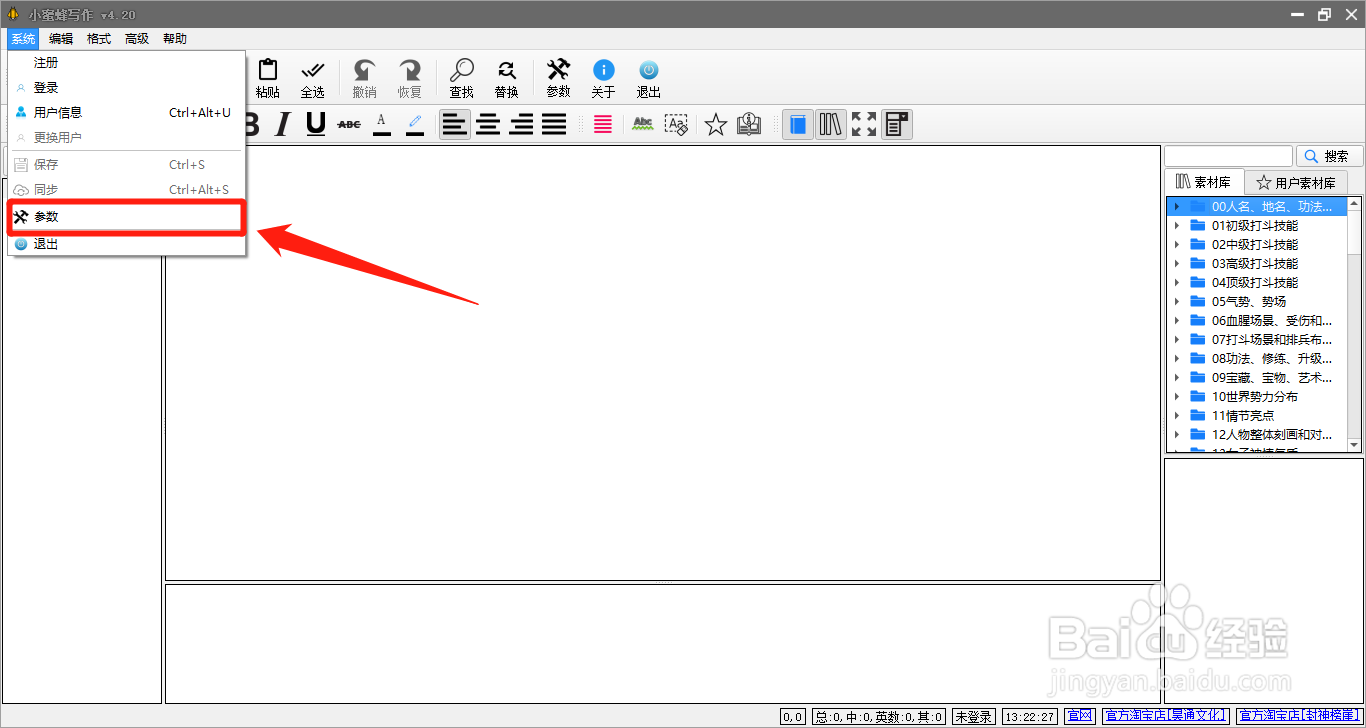
2、点击左上方的“系统”菜单项后,在展开的下拉框中选择“参数”列表项。
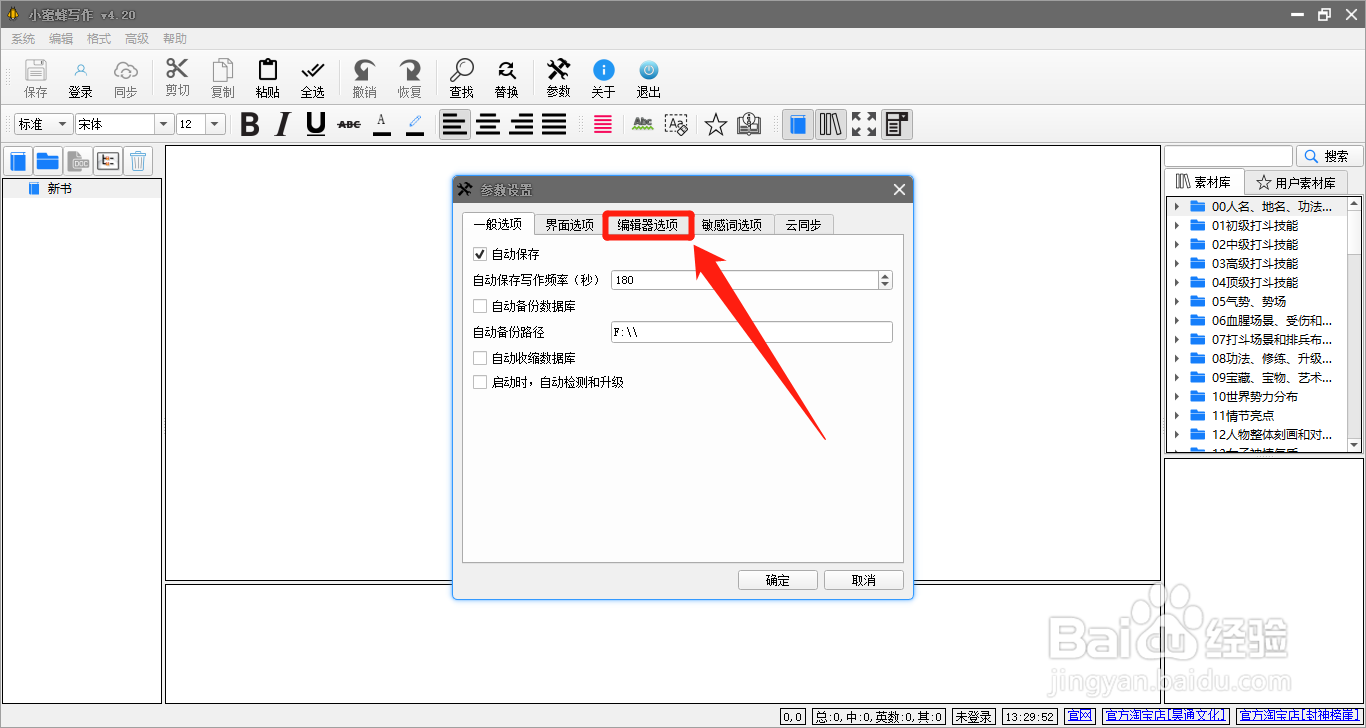
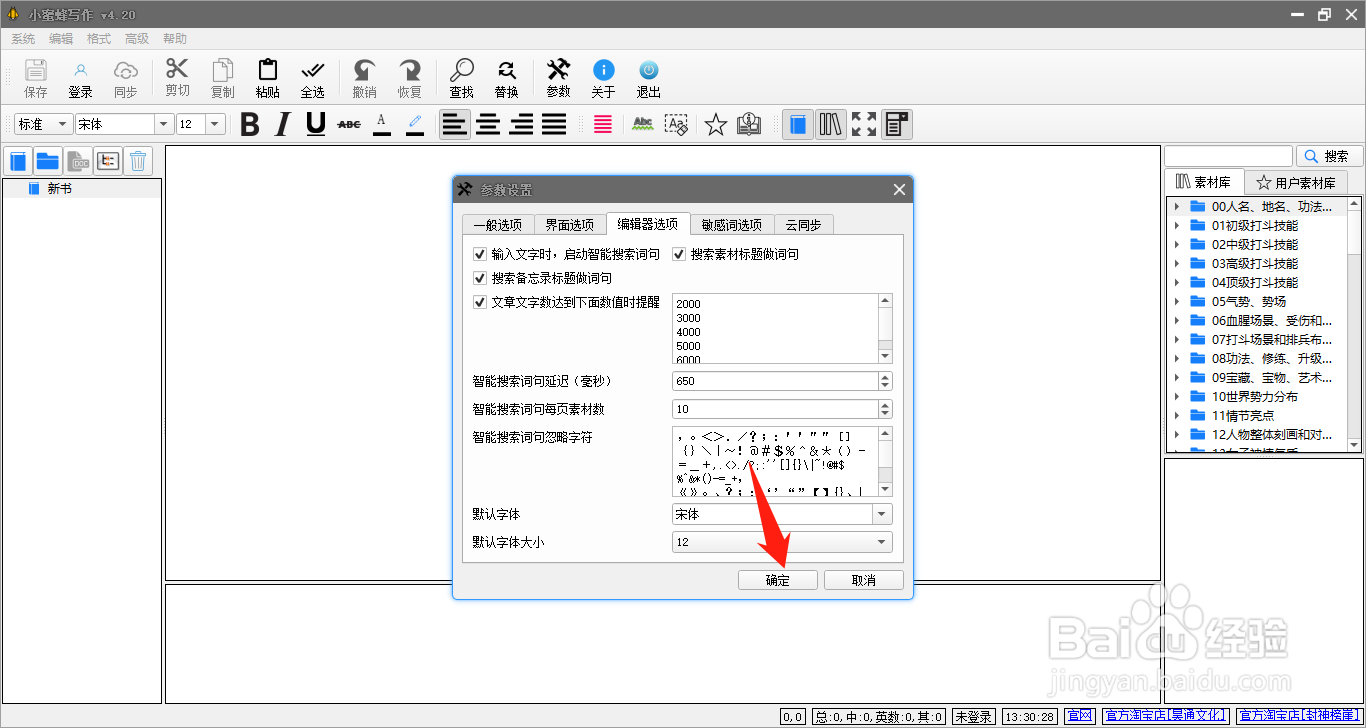
1、在“参数设置”界面中,点击上方的“编辑器选项”菜单项。
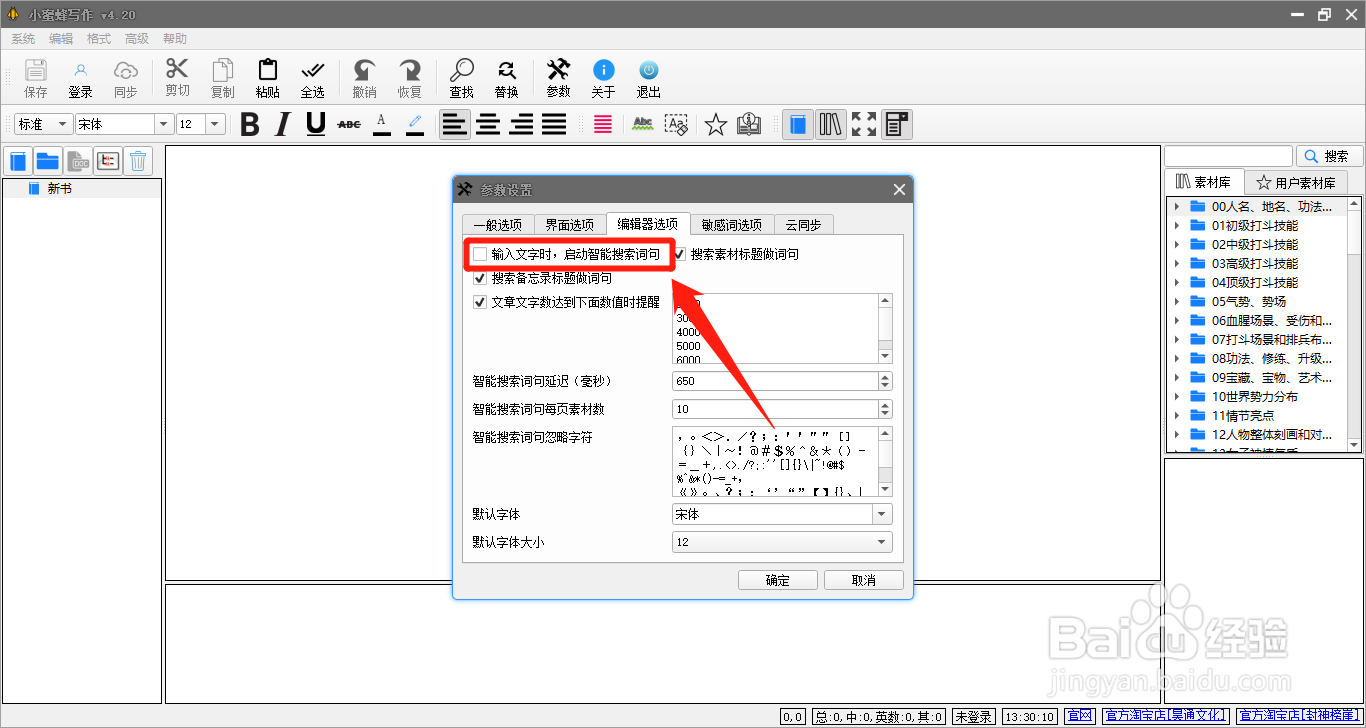
2、在“编辑器选项”菜单项中,勾选“输入文字时,启动智能搜索词句”选项的勾选开关。
3、勾选“输入文字时,启动智能搜索词句”选项的勾选开关后,点击下方的“确定”按钮。
时间:2026-04-27 21:27:14
1、在“小蜜蜂写作”主界面中,点击左上方的“系统”菜单项。
2、点击左上方的“系统”菜单项后,在展开的下拉框中选择“参数”列表项。
1、在“参数设置”界面中,点击上方的“编辑器选项”菜单项。
2、在“编辑器选项”菜单项中,勾选“输入文字时,启动智能搜索词句”选项的勾选开关。
3、勾选“输入文字时,启动智能搜索词句”选项的勾选开关后,点击下方的“确定”按钮。
