1、首先,我们需要打开win7主题下的电脑,在电脑屏幕的左下角,有个“开始”菜单的选项,点击它。

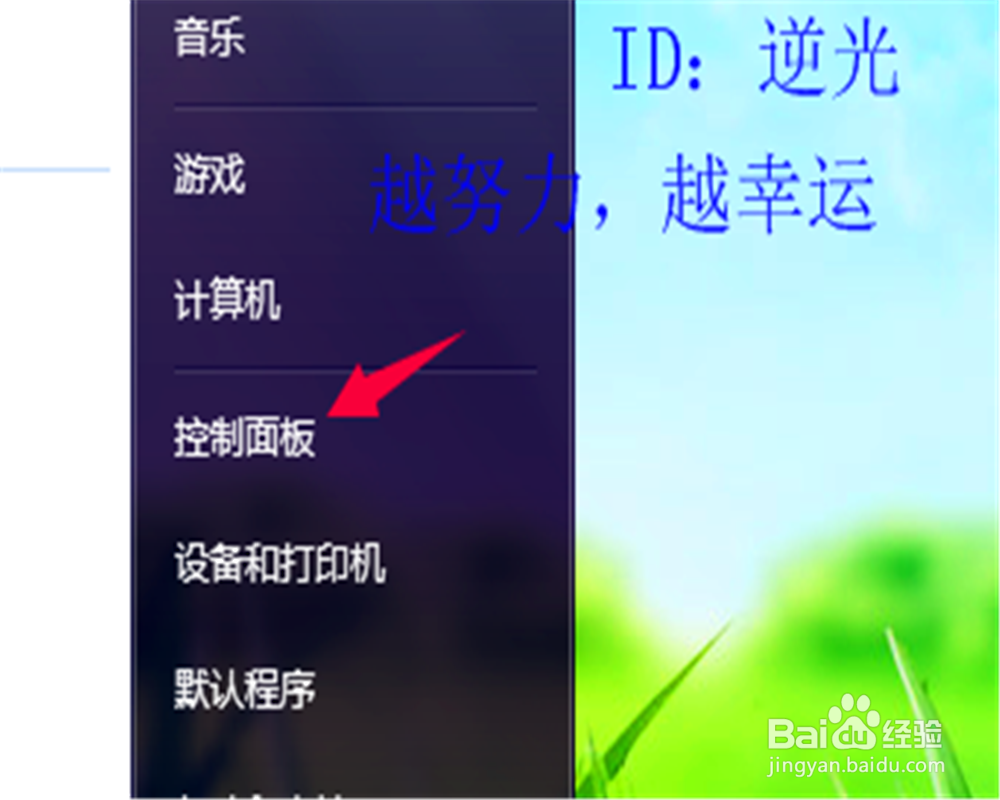
2、在打开的“开始”菜单选项里,我们会发现有个“控制面板”的选项,点击它。
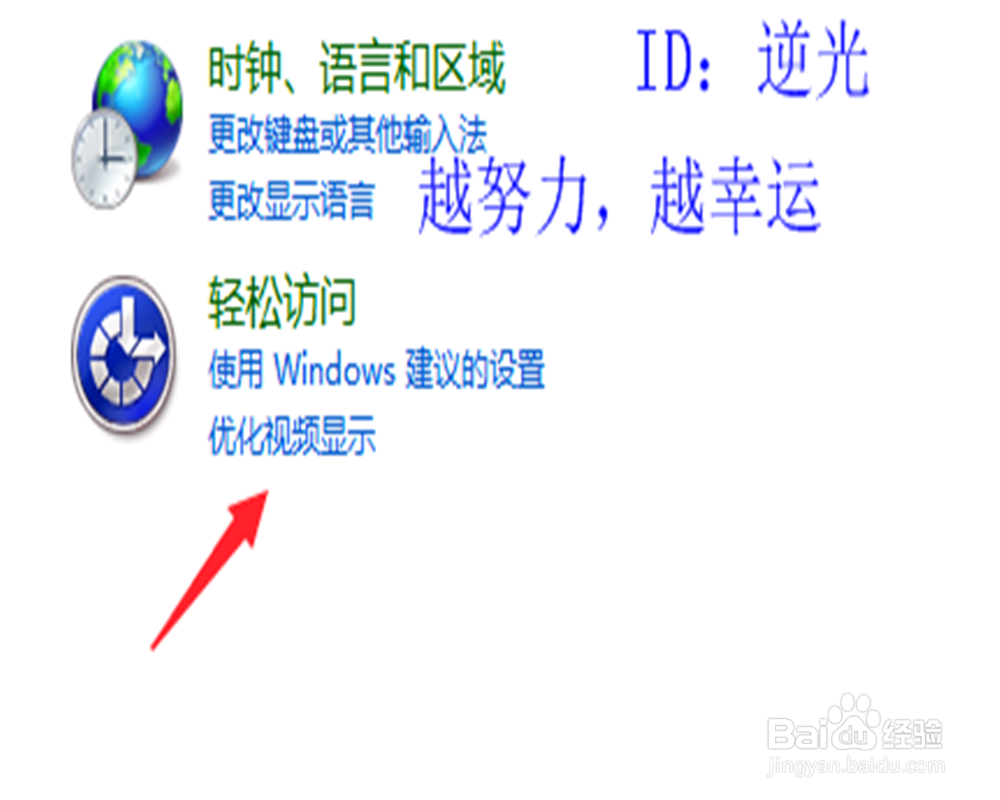
3、在控制面板里,有很多的设置选项,我们找到“轻松访问”的主题选项,然后点击下面的“优化视频显示”的分类选项。
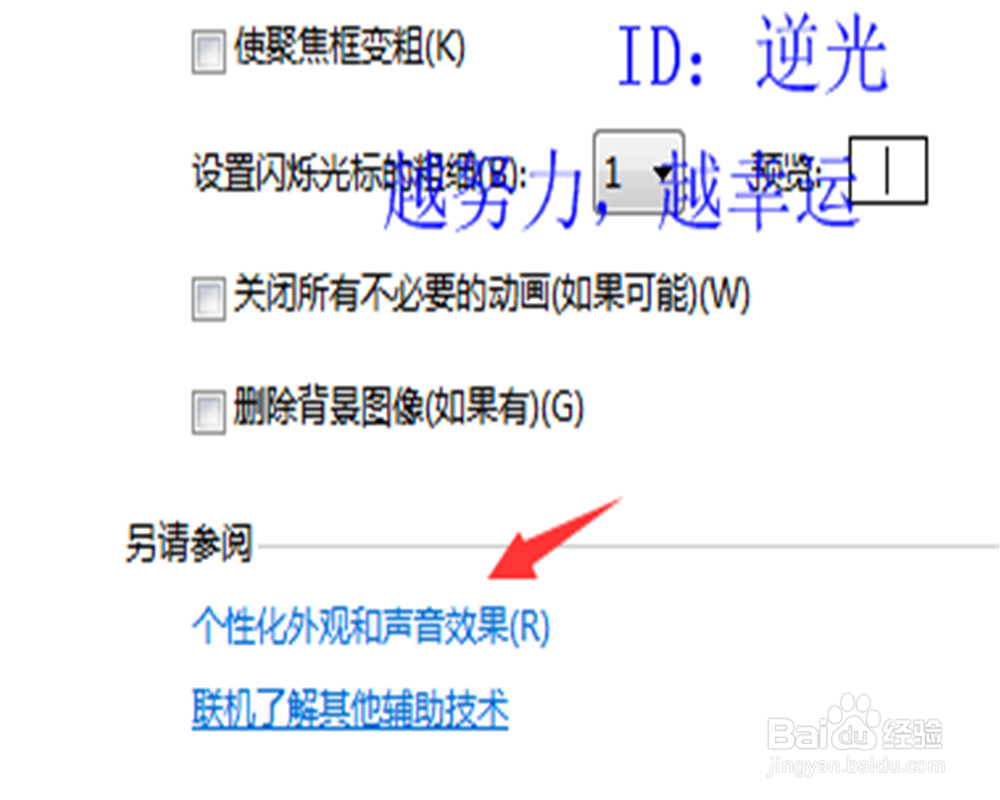
4、在优化视频显示里,我们需要用鼠标下拉到最下面,这时,我们会发现一个“个性化外观和声音效果”的选项,点击它。
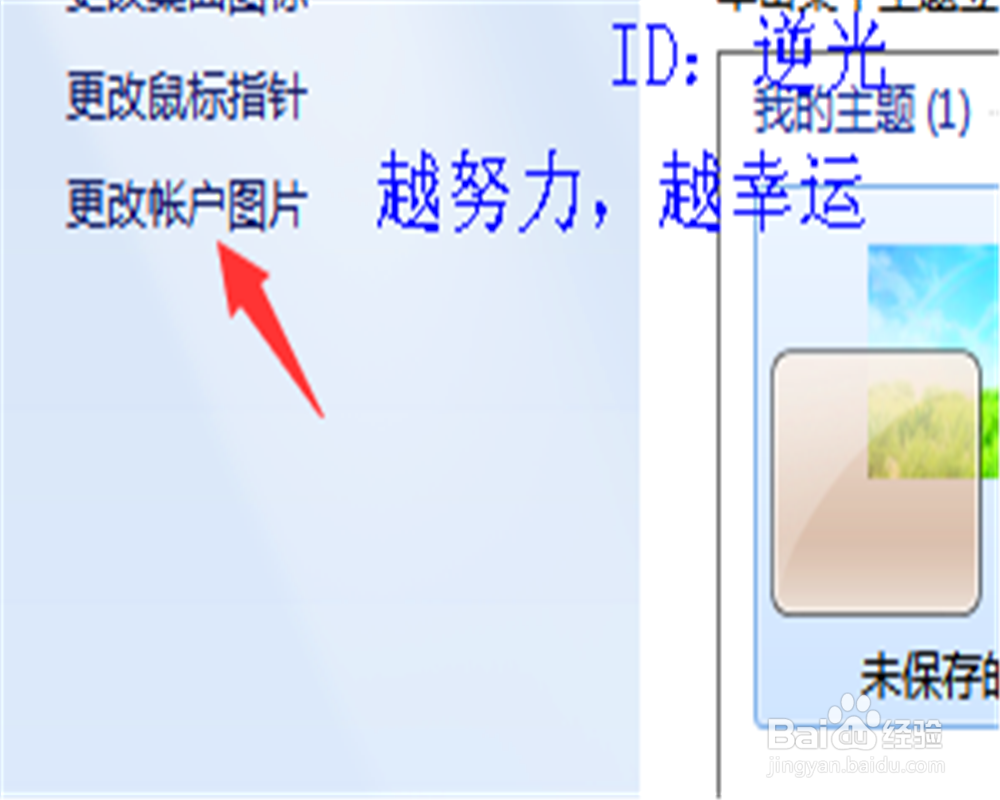
5、在接下来出现的页面中,左侧我们会找到有个“更改帐户图片”的选项,用鼠标点击一下这个选项。
6、这时,我们就会发现有好多新颖的图片,电脑上自带的就有很多种,我们可以选择一张自己喜欢的,如果都不喜欢的话,点击下面的“浏览更多图片”,这样我们就可以根据自己喜欢的图片类型进行筛选啦。
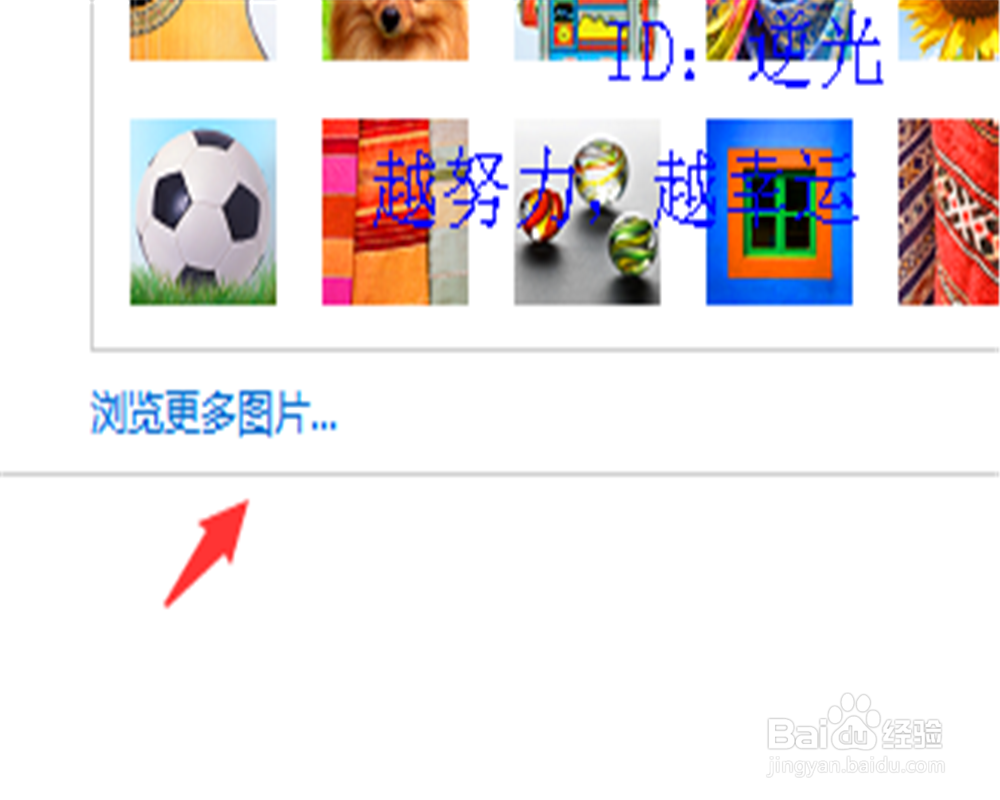
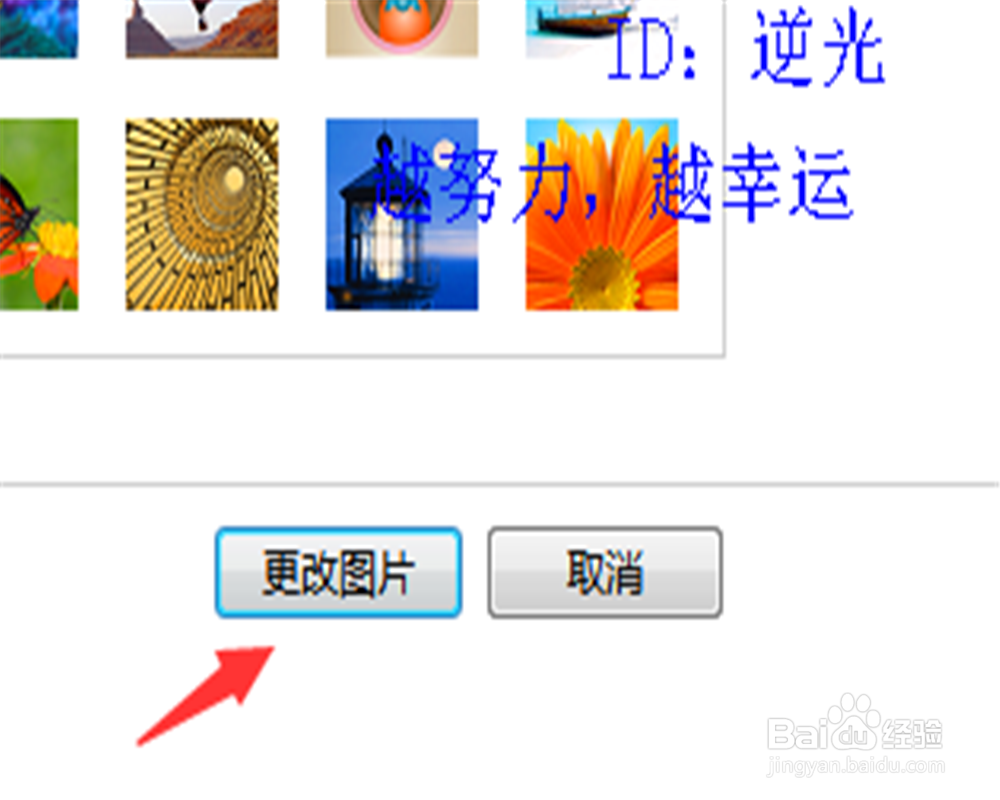
7、最后,将我们看好的图片用鼠标点击一下选中,然后点击下面的“更改图片”,这样我们的帐户图片就设置成自己喜欢的啦,大家赶紧自己试试吧!