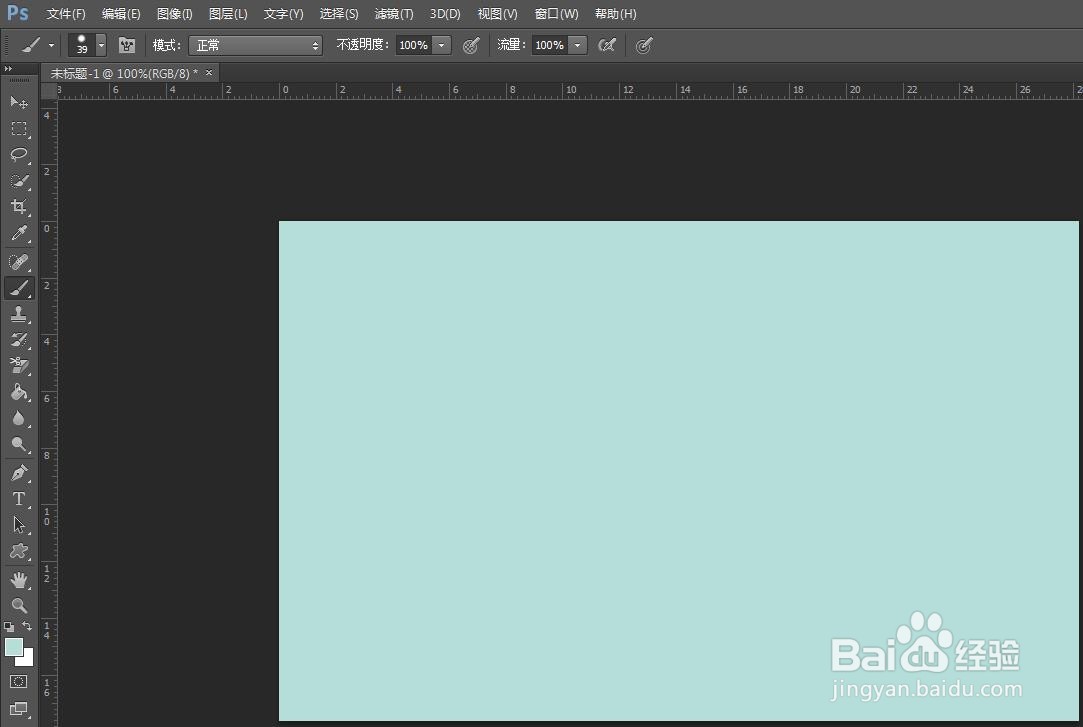
1、第一步:在ps软件中,打开一张需要画枫叶的图片。
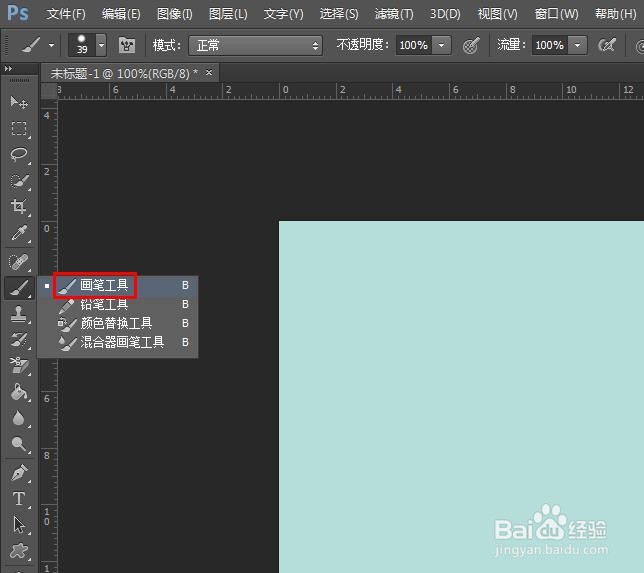
2、第二步:在左侧工具栏中,选择“画笔工具”。
3、第三步:单击上方工具栏中红色方框标记的按钮,在画笔预设中,选择枫叶画笔。

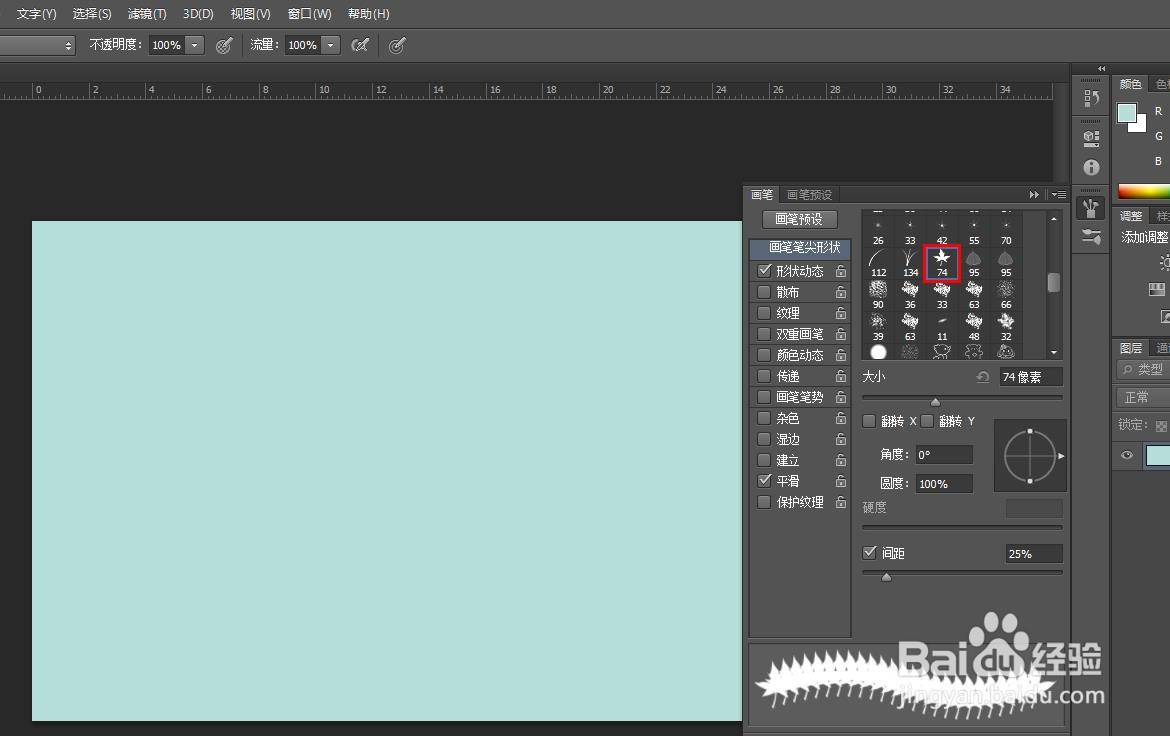
4、第四步:根据自己的需要,滑动间距处的滑块。

5、第五步:单击颜色按钮,在拾色器中,选择枫叶的颜色。


6、第六步:在图片中,按住鼠标左键,画出枫叶图案。

时间:2026-04-21 14:47:47
1、第一步:在ps软件中,打开一张需要画枫叶的图片。
2、第二步:在左侧工具栏中,选择“画笔工具”。
3、第三步:单击上方工具栏中红色方框标记的按钮,在画笔预设中,选择枫叶画笔。
4、第四步:根据自己的需要,滑动间距处的滑块。
5、第五步:单击颜色按钮,在拾色器中,选择枫叶的颜色。
6、第六步:在图片中,按住鼠标左键,画出枫叶图案。
