1、启动3ds max2012中文版,将单位设置为毫米


2、单击【创建】【线形】下的【星形】按钮,在顶视图绘制一个星形

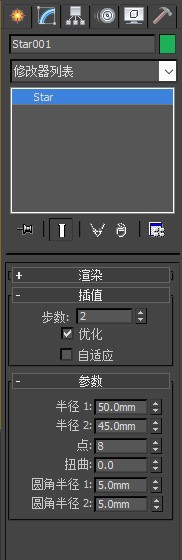

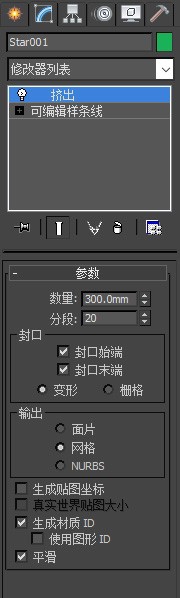
3、为星形添加【编辑样条线】修改命令,按下3键进入【样条线】子对象层级,为绘制的线形添加一个值为1的轮廓,执行【挤出】修改命令,设置【数量】为300,【段数】为20


4、为【挤出】后的星形添加【锥化】修改命令


5、最后添加【扭曲】修改命令,调整一下参数


6、保存模型,命名为“花瓶”
时间:2026-04-21 14:55:30
1、启动3ds max2012中文版,将单位设置为毫米
2、单击【创建】【线形】下的【星形】按钮,在顶视图绘制一个星形
3、为星形添加【编辑样条线】修改命令,按下3键进入【样条线】子对象层级,为绘制的线形添加一个值为1的轮廓,执行【挤出】修改命令,设置【数量】为300,【段数】为20
4、为【挤出】后的星形添加【锥化】修改命令
5、最后添加【扭曲】修改命令,调整一下参数
6、保存模型,命名为“花瓶”
