1、打开PS,打开图片,如图
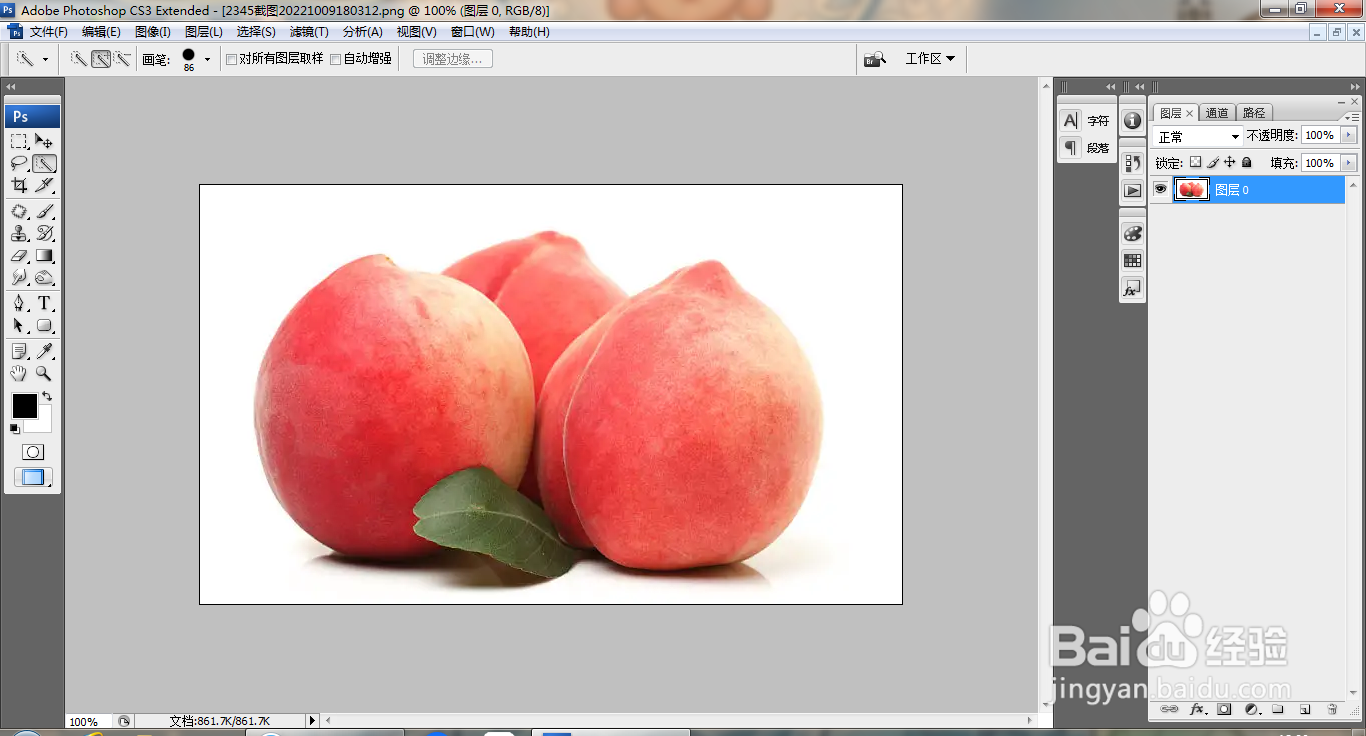
2、点击魔棒工具,点选载入选区,如图

3、按ctrl+J提取图层,如图

4、选中图层,填充黑色,如图

5、放大图片,选择钢笔工具,绘制路径,如图

6、再次选区,删除部分内容,如图

7、选中图层,设置图层混合模式为溶解,如图

8、载入选区。按ctrl+alt+D羽化选区,设置羽化半径为2像素,点击确定,如图

9、再次调整图片,如图

时间:2026-05-03 13:42:08
1、打开PS,打开图片,如图
2、点击魔棒工具,点选载入选区,如图
3、按ctrl+J提取图层,如图
4、选中图层,填充黑色,如图
5、放大图片,选择钢笔工具,绘制路径,如图
6、再次选区,删除部分内容,如图
7、选中图层,设置图层混合模式为溶解,如图
8、载入选区。按ctrl+alt+D羽化选区,设置羽化半径为2像素,点击确定,如图
9、再次调整图片,如图
