word中的表格怎么增加行和列

 时间:2026-02-15 00:49:46

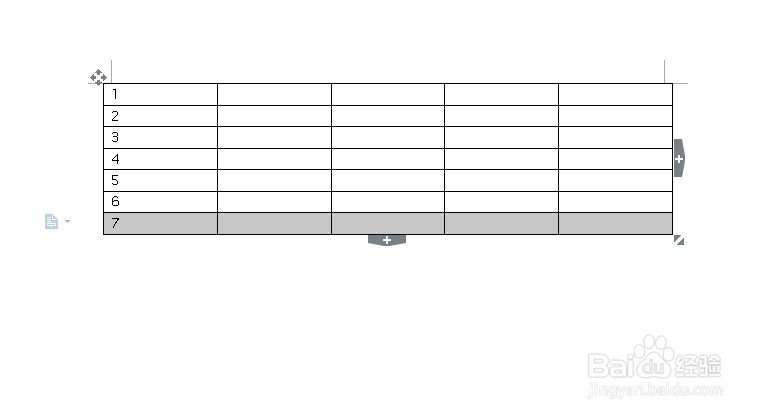
1、在表格下面插入一行:如图一,当需要在第7行的下面增加一行,选定第7行变灰色。点击菜单栏“表格工具”--“在下方插入行”。就如图四,完成行的插入。

word中的表格怎么增加行和列

word中的表格怎么增加行和列

word中的表格怎么增加行和列

word中的表格怎么增加行和列

2、在表格上面插入一行:如果需要在第7行的上面插入一行,选定第7行变灰色。点击菜单栏“表格工具”--“在上方插入行”。就如图四,完成行的插入。

word中的表格怎么增加行和列

3、在表格下面插入连续多行:如果我们需要插入连续的多行,例如三行。我们可以选定5、6、7三行,变灰色,点击菜单栏“表格工具”--“在上方插入行”。就如图,完成连续多行的插入。

word中的表格怎么增加行和列

word中的表格怎么增加行和列

1、在需要插入行的地方,选择其中一行变灰色,右击“插入”--“行(在上方)”或者“行(在下方)”。

word中的表格怎么增加行和列

word中的表格怎么增加行和列

1、增加列:在表格又面插入一列:选定一列变灰色。点击菜单栏“表格工具”--“在左侧插入列”或“在右侧插入列”。

word中的表格怎么增加行和列

word中的表格怎么增加行和列

word中的表格怎么增加行和列

2、在需要插入列的地方,选择其中一列变灰色,右击“插入”--“列(在右侧)”或者“列(在左侧)”。

word中的表格怎么增加行和列

  • excel表格中重复项的快速识别
  • Excel中用通配符替换指定文本
  • 使用Nero BackItUp制作数据备份光盘镜像文件
  • 如何批量删除excel工作表中的指定行
  • Windows 7如何搜索PDF文档
  • 热门搜索
    咸阳旅游景点大全 旅游网络营销 海南国际旅游岛先行试验区 海陵岛旅游 中国最大的旅游网站 旅游婚纱摄影 阿尔卑斯山旅游 短期旅游保险 去南极旅游 上海旅游卡